质量
Switch to ScriptingUnity 允许您为其设置尝试渲染的图形质量级别。一般来说,质量是以帧率为代价的,因此在移动设备或老旧的硬件上最好不要追求最高质量,因为这往往对游戏体验造成负面影响。使用__质量 (Quality)__ 设置(菜单:__编辑 (Edit) > 项目设置 (Project Settings),然后选择__质量 (Quality) 类别)在编辑器 (Editor) 中为所选设备选择质量级别 (Quality Level)。质量类别分为两个主要区域:顶部为质量 (Quality) 矩阵;下方则显示激活的质量级别 设置。
Unity 允许为给定的质量选项组合指定名称,以便于参考。你可以在矩阵的各行中选择各质量级别分别适用的不同平台。矩阵底部的__默认 (Default)__ 行本身并非质量级别,而是为各个平台设置默认的质量级别(列中的绿色复选框表示该平台当前选择的级别)。Unity 预先启用了六种质量级别,但您也可以添加自己的级别。
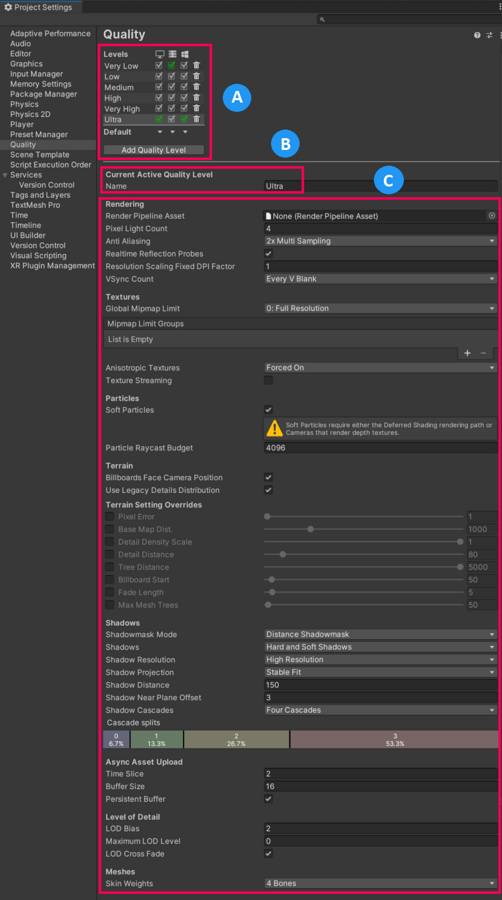
A:您在该项目中定义的质量级别。
B:当前处于活动状态的质量级别。
C:当前质量级别的配置。
要删除不需要的质量级别,请使用(最右侧列的)垃圾桶图标。
要选择质量级别来进行编辑,请在矩阵中点击改质量级别的名称。
要定义新的质量级别,请点击添加质量级别 (Add Quality Level) 按钮,然后在__名称 (Name)__ 属性框中输入新质量级别的名称。
然后,可选择以下部分中的哪些质量选项需要更新或设置:
- 渲染 (Rendering)
- 纹理 (Textures)
- 粒子 (Particles)
- 地形 (Terrain)
- 阴影 (Shadows)
- 异步资产上传 (Async Asset Upload)
- 细节级别 (Level of Detail)
- 网格 (Meshes)
渲染
| 属性 | 描述 |
|---|---|
| 渲染管线 (Render Pipeline) | 用于此质量级别的渲染管线资产。 |
| 像素光源数量 (Pixel Light Count) | 当Unity使用前向渲染时,设置像素光源的最大数量。 |
| 抗锯齿 (AntiAliasing) | 选择 GPU 执行的多重取样抗锯齿 (MSAA) 的级别。选项包括 禁用 (Disabled)、2x 多重取样 (2x Multi Sampling)、4x 多重取样 (4x Multi Sampling) 和 8x 多重取样 (8x Multi Sampling)。 抗锯齿可以让多边形边缘的外观变得平滑。随着抗锯齿级别的提高,平滑度和 GPU 性能成本也会随之提高。 MSAA 仅兼容前向渲染。如需详细了解其他类型的抗锯齿及其兼容性,请参阅后期处理。 |
| 实时反射探针 (Realtime Reflection Probes) | 启用此选项以在游戏过程中更新反射探针。 |
| 分辨率缩放固定 DPI 系数 (Resolution Scaling Fixed DPI Factor) | 将设备的屏幕分辨率缩放至低于其原始分辨率。更多详细信息请参阅 Android Player 设置和 iOS Player 设置。 |
| 垂直同步数量 (V Sync Count) | 选择与垂直空白同步渲染,或完全进行不同步。Unity 可将渲染与显示设备的刷新率同步,从而避免产生撕裂瑕疵。可用选项包括 每个垂直空白 (Every V Blank)、每第二个垂直空白 (Every Second V Blank) 和 不同步 (Don’t Sync)。 |
| 实时 GI CPU 占用 (Realtime GI CPU Usage) | 允许 Enlighten 实时全局光照 (Enlighten Realtime Global Illumination) 在运行时为计算光照而占用的 CPU 预算。增加此值会加快系统对光照更改的反应速度,成本是使用更多 CPU 时间。 注意:部分平台允许工作线程占用所有 CPU,而有些平台则存在最大值限制。例如,某些游戏主机最多允许 4 个 CPU 核心。至于 Android 设备,如果是 bigLittle 架构,则仅使用Little集群数目的CPU;否则,核心数的最大值为 CPU 的总数减 1。请注意,此属性仅对可编程渲染管线 (Scriptable Render Pipelines) 显示。 如果您使用的是内置渲染管线 (Built-in Render Pipeline),可在图形设置中找到此属性。 |
撕裂
显示设备上的图片并不会被持续更新,而是每隔一段时间更新一次,这在很大程度上与 Unity 中的帧更新类似。但是,Unity 的更新并不一定与显示设备的更新同步,因此当显示设备仍在渲染上一帧时,Unity 有可能已经发出了新的帧。这会导致屏幕上发生帧变化的位置产生一种被称为“撕裂”的视觉瑕疵。
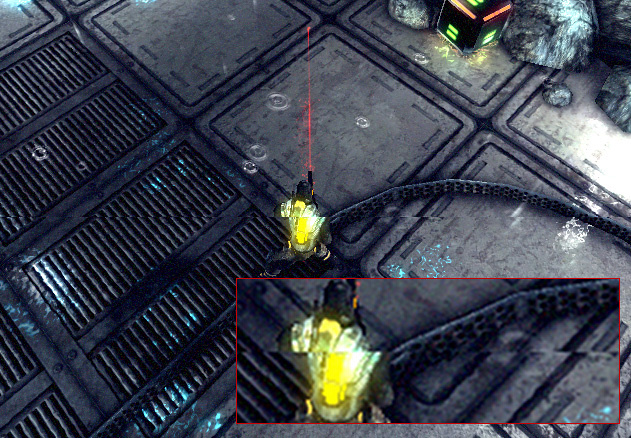
可以让 Unity 仅在显示设备未进行更新的时间段内(即所谓的“垂直空白”)进行帧的切换。质量 (Quality) 设置中的 垂直同步数量 (V Sync Count) 选项可让帧切换与设备的垂直空白同步,亦或与每隔一个的垂直空白同步。如果游戏需要多个设备更新来完成帧的渲染,后者可能会很有用。
纹理
| 属性 | 描述 |
|---|---|
| 全局 Mipmap 限制 (Global Mipmap Limit) | 选择 Unity 渲染纹理时使用的最高分辨率 Mipmap 级别。Mipmap 级别越高则分辨率越低,这意味着所需的 GPU 内存和 GPU 处理时间越少。 此属性仅影响纹理形状为 2D 或 2D 数组的纹理。 选项如下:
无论选择哪个选项,无 Mipmap 的纹理都会以全分辨率进行渲染。 |
| Mipmap 限制组 (Mipmap Limit Groups) | 使用这些组来指定应忽略 globalTextureMipmapLimit 或添加偏移量的特定纹理。这样您就可以为重要的纹理分配更多的内存预算,为不那么重要的纹理分配较少的内存预算。 此属性仅影响纹理形状为 2D 或 2D 数组的纹理。 选项如下:
覆盖项 (Override) 将替换适用纹理组的全局 Mipmap 限制 (Global Mipmap Limit)。例如,如果 全局纹理 Mipmap 限制 (Global Texture Mipmap Limit) 为 半分辨率 (Half Resolution) 且您选择了 覆盖全局 Mipmap 限制:全分辨率 (Override Global Mipmap Limit:Full Resolution),则适用纹理组的新 Mipmap 限制将变为全分辨率 (Full Resolution)。 注意:当您删除或重命名某个 Mipmap 限制组 (Mipmap Limit Group)时会触发一个对话框,让您可以选择重新导入该组中的纹理。撤消操作不会还原这种导入的更改。 |
| 各向异性纹理 (Anisotropic Textures) | 选择 Unity 是否使用以及如何使用各向异性纹理。选项包括_禁用 (Disabled)、每纹理 (Per Texture)_ 以及_强制开启 (Forced On)(即始终启用)。 |
| Mipmap 流送 (Mipmap Streaming) | 启用此复选框以使用 Mipmap 流送 (Mipmap Streaming)。如果您不打算使用Mipmap 流送系统,请禁用此功能以避免开销。 | | 添加所有摄像机 (Add All Cameras)| 启用此复选框可使 Unity 为项目中的所有活动的摄像机计算 Mipmap 流送。默认情况下会启用此选项。 更多信息请参阅 Mipmap 流送系统:配置摄像机。 | | 内存预算 (Memory Budget)| 设置使用 Mipmap 流送系统时分配给所有已加载纹理的内存总量(以 MB 为单位)。默认值为 512 MB。更多信息请参阅 Mipmap 流送系统:设置内存预算。 | | 每帧渲染器数量 (Renderers Per Frame)| 此属性控制主线程和关联作业针对Mipmap 流送系统的 CPU 处理开销。默认值为 512(即每帧处理 512 个网格渲染器)。值越低,处理时间越短,但 Unity 加载 Mipmap 的延迟时间就越长。 | | 最大级别缩减 (Max Level Reduction)| 设置当 Mipmap 流送系统达到__内存预算 (Memory Budget)_时, Mipmap 流送系统可以丢弃的最大 Mipmap 级别数量。默认值为 2(意味着系统丢弃的 Mipmap 级别不会超过两个)。 该值也是 Mipmap 流送系统在启动之初加载的 Mipmap 级别。例如,若此值为 2 ,则 Unity 会在首次加载时跳过两个最高的 Mipmap 级别。 更多信息请参阅 Mipmap 流送系统:设置内存预算。 |
| 最大 IO 请求 (Max IO Requests) | 设置 MipMap 串流系统在同时处于活动状态时发送的纹理文件传入/传出 (IO) 请求的最大数量。该值默认为 1024。此默认值足够高,可以防止由于异步上传管线或文件系统本身的原因而导致 IO 上限超出已激活的限制。 如果场景纹理内容发生显著且突然的变化,系统可能会尝试加载超过文件 IO 承载量的纹理 Mipmap。降低此值即可降低 Mipmap 流送系统生成的 IO 带宽。这样就能更快速地对不断变化的 Mipmap 需求做出响应。 |
粒子
| 属性 | 描述 |
|---|---|
| 软粒子 (Soft Particles) | 表示是否在粒子接近不透明游戏对象的边缘时进行淡出处理。更多信息请参阅 软粒子 (Soft Particles)。 |
| 粒子射线投射数量 (Particle Raycast Budget) | 设置用于模拟粒子系统碰撞(质量为 中 (Medium) 或 低 (Low))的最大射线投射数量。详情请参阅粒子系统碰撞模块。 |
软粒子
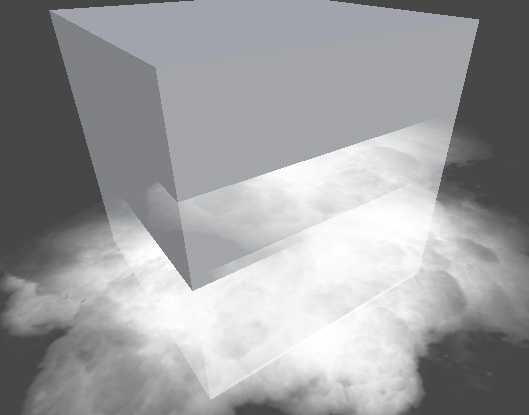
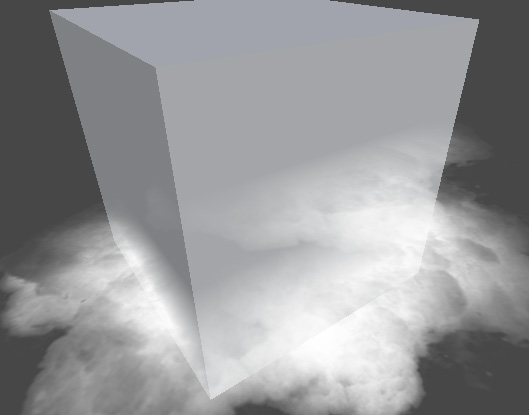
软粒子会在与其他场景几何体的交叉处附近淡出。这能带来极佳的视觉效果,但需要更多资源进行处理,且仅适用于支持深度纹理的平台。此外您还必须使用延迟着色渲染路径,或让摄像机从脚本渲染深度纹理。
地形
| 属性 | 描述 |
|---|---|
| Billboard 面向摄像机位置 (Billboards Face Camera Position) | 启用此选项,可在渲染时强制__ Billboard__一种纹理化的 2D 对象,会为始终朝向摄像机而进行旋转。更多信息 See in Glossary 面向摄像机,而不是摄像机平面。这能产生更好、更逼真的图像,但渲染成本更高。 |
| 使用旧版细节分布 (Use Legacy Details Distribution) | 启用此选项以使用旧版支持的散射算法,该算法通常会导致细节重叠。包含此属性是为了向下兼容 Unity 2022.1 及更早版本中制作的地形。 |
| 地形设置覆盖 (Terrain Setting Overrides) | 各种覆盖设置,启用后会覆盖所有活动地形的值(启用了“忽略质量设置 (Ignore Quality Settings)”选项的除外)。如需详细了解这些设置,请参阅地形设置。 |
| 像素错误 (Pixel Error) | 为地形的像素错误 (Pixel Error) 设置的值。详见地形设置。 |
| 基础贴图距离 (Base Map Dist.) | 为地形的基础贴图距离 (Basemap Distance) 设置的值。详见地形设置。 |
| 细节密度比例 (Detail Density Scale) | 为细节密度比例 (Detail Density Scale) 设置的值。详见地形设置。 |
| 细节距离 (Detail Distance) | 为地形的细节距离 (Detail Distance) 设置的值。详见地形设置。 |
| 树木距离 (Tree Distance) | 为地形的树木距离 (Tree Distance) 设置的值。详见地形设置。 |
| Billboard 起点 (Billboard Start) | 为地形的 Billboard 起点 (Billboard Start) 设置的值。详见地形设置。 |
| 淡化长度 (Fade Length) | 为地形的淡化长度 (Fade Length) 设置的值。详见地形设置。 |
| 最大网格树木数量 (Max Mesh Trees) | 为地形的最大网格树木数量 (Max Mesh Trees) 设置的值。详见地形设置。 |
阴影
| 属性 | 描述 | |
|---|---|---|
| 阴影遮罩模式 (Shadowmask Mode) | 使用阴影遮罩 (Shadowmask) 混合光照模式时,阴影遮罩的行为。请使用光照 (Lighting) 窗口(菜单:__窗口 (Window)__ > 渲染 (Rendering) > 光照 (Lighting))在场景中设置此属性。 | |
| 距离阴影遮罩 (Distance Shadowmask) | Unity 对在__阴影距离 (Shadow Distance)__ 以内的值使用实时阴影,超过此距离则使用烘焙阴影。 | |
| 阴影遮罩 (Shadowmask) | 投射阴影的静态游戏对象总是投射烘焙阴影。 | |
| 阴影 (Shadows) | 选择要使用的阴影类型。可用选项包括_硬和软阴影 (Hard and Soft Shadows)、仅硬阴影 (Hard Shadows Only)_ 以及_禁用阴影 (Disable Shadows)。 |
|阴影分辨率 (Shadow Resolution)||选择渲染阴影的分辨率。可用选项包括_低分辨率 (Low Resolution)、中分辨率 (Medium Resolution)、高分辨率 (High Resolution) 以及_非常高分辨率 (Very High Resolution)。分辨率越高,处理开销越大。|
|阴影投射 (Shadow Projection)||选择投射方向光的阴影时使用的方法。 |
||紧密贴合 (Close Fit)|渲染更高分辨率的阴影,但如果摄像机移动,它们有时会略微抖动。 |
||稳定贴合 (Stable Fit)|渲染较低分辨率的阴影,但它们不会因摄像机移动而抖动。|
|阴影距离 (Shadow Distance)||输入阴影可见时距离摄像机的最大距离。Unity 不会渲染超出此距离的阴影。|
|阴影近平面偏移 (Shadow Near Plane Offset)||输入阴影近平面偏移(用于解决大三角形由于阴影平坠而扭曲的问题)。|
|阴影级联数量 (Shadow Cascades)||选择要使用的阴影级联数量。可用选项包括 无级联 (No Cascades)、二级联 (Two Cascades)_ 以及_四级联 (Four Cascades)。级联数量越高,提供的质量越高,但代价是处理开销增大(详情请参阅阴影级联)。|
|级联分割 (Cascade splits)||通过向左或向右移动各级联之间的垂线来调整级联的阴影分割。 根据__阴影级联 (Shadow Cascades)_ 的值,可以看到的颜色为两种或四种。如果 阴影级联 (Shadow Cascades) 的值为_无级联 (No Cascades)_,则整个控件将被隐藏。 |
|
异步资产上传
| 属性 | 描述 |
|---|---|
| 时间切片 (Time Slice) | 设置 Unity 将缓冲纹理和网格的数据上传到 GPU 时所花费的 CPU 时间(以毫秒/帧为单位)。详见加载纹理和网格数据。 |
| 缓冲区大小 (Buffer Size) | 设置 Unity 将纹理和网格数据流送到 GPU 的异步上传缓冲区 (Async Upload Buffer) 时所用的大小(以 MB 为单位)。详见加载纹理和网格数据。 |
| 持久缓冲区 (Persistent Buffer) | 表示上传缓冲区是否应在没有剩余内容可供上传时持续存在。 |
细节级别
| 属性 | 描述 |
|---|---|
| LOD 偏差 (LOD Bias) | 设置细节级别 (LOD) 的偏差。 根据对象在屏幕上的大小选择 LOD 级别。当尺寸介于两个 LOD 级别之间时,可以偏向于两个可用模型中细节级别更低或更高者。此属性设置为 0 到 +无穷大之间的值。设置为 0 到 1 之间时,表示倾向于更少细节。超过 1 的设置表示倾向于更多细节。例如,将 LOD Bias 设置为 2 并使其在 50% 距离处变化,LOD 实际上仅基于 25% 变化。 |
| 最大__ LOD__见__细节级别__。 See in Glossary 级别 (Maximum LOD Level) |
设置游戏使用的最高 LOD。详情请参阅最大 LOD 级别。 |
最大 LOD 级别
Unity 在构建中不会使用 LOD 低于 MaximumLOD 级别的模型,而是将其忽略(这样可以节省存储和内存空间)。Unity 会使用与目标平台质量 (Quality) 设置相关联的所有 MaximumLOD 值中的最小 LOD 值。如果某个 LOD 级别被包含在内,则该 LODGroup 中的模型将被包含在构建中,并始终在运行时为该 LODGroup 加载,无论使用的质量设置为何。例如,如果任何质量设置使用了 LOD 级别 0,则所有 LOD 级别都会被包含在构建中,并且所有引用的模型都会在运行时加载。
网格
| 属性 | 描述 |
|---|---|
| 蒙皮权重 (Skin Weights) | 选择在动画期间可以影响给定顶点的骨骼数量。可用选项包括 1 骨骼 (1 Bone)、2 骨骼 (2 Bones)、4 骨骼 (4 Bones) 以及_无限制 (Unlimited)_。 |
- 2022.2 版添加了地形质量设置的覆盖功能
QualitySettings