模型选项卡
使用模型 (Model) 选项卡可更改导入的 SpeedTree 资源的模型设置。
要更改 SpeedTree 模型的材质设置,请参阅材质 (Materials) 选项卡。
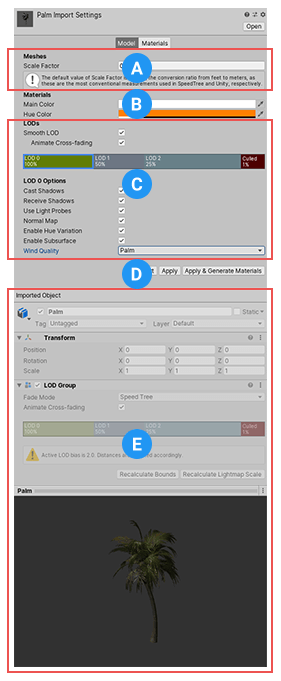
模型选项卡包含以下部分:
(A) 网格 (Meshes)、材质 (Material)、光照 (Lighting)、其他设置 (Additional Settings) 和风 (Wind) 部分允许您调整模型的全局导入设置。
(B) LOD 部分具有导入 SpeedTree 模型的LOD 组 (LOD Group) 组件专用变体。可以在__ LOD__见__细节级别__。
See in Glossary 级别之间设置平滑过渡,调整每个 LOD 级别的阈值,并使用特定于级别的 LOD 选项关闭资源密集型效果。
(C) 还原 (Revert) 和应用 (Apply) 选项始终显示,但只有在更改导入设置后才能选择它们。如果在材质选项卡的重新映射的材质 (Remapped Materials) 部分中更改设置,则会显示应用并生成材质 (Apply & Generate Materials) 选项。
(D) 游戏对象的属性(只读)显示在检视面板 (Inspector) 视图的底部,其中包括了 SpeedTree 模型的预览。
网格
| 属性 | 描述 | |
|---|---|---|
| Unit Conversion | 将全局比例应用于导入的 SpeedTree 模型。默认设置为英尺到米 (ft to m),因为 SpeedTree Modeler 使用英尺而 Unity 使用米作为世界单位。 | |
| Leave As Is | 不应用任何单位转换。将模型文件中的值理解为米。 | |
| ft to m | 从英尺转换为米。 | |
| cm to m | 从厘米转换为米。 | |
| inch to m | 从英寸转换为米。 | |
| Custom | 将用户指定的比例因子应用于模型。 | |
| Scale Factor | 按自定义值进行模型缩放。此属性仅在单位转换 (Unit Conversion) 被设为自定义 (Custom) 时可见。 | |
材质
| 属性 | 描述 |
|---|---|
| Main Color | 选择一个颜色来调制漫射光照组件。 |
| Color Variation | 为模型启用颜色变化。此属性使用主颜色 (Main Color) 和变化颜色 (RGB) 强度 (A) (Variation Color (RGB) Intensity (A)) 以及模型的世界位置来选取最终颜色。颜色变化有助于为 SpeedTree 模型的集群添加更自然的外观。 |
| Variation Color (RGB), Intensity (A) | 选择颜色变化 (Color Variation) 过程中使用的颜色和强度。仅当启用了 Color Variation 时,此属性才可见。 |
| Normal Map | 在模型上启用__凹凸贴图 (Bump map)__。 |
| Subsurface Scattering | 启用次表面散射效果。此着色器效果可模仿从叶子背面和其他双面 SpeedTree 材质散射的光线。 |
光照
| 属性 | 描述 |
|---|---|
| Cast Shadows | 让模型在被光源直接照亮时在其环境上投射阴影。 |
| Receive Shadows | 让模型接受来自场景中其他游戏对象的阴影。 |
| Light Probes | 为模型启用光照探针渲染。 |
其他设置
| 属性 | 描述 |
|---|---|
| Motion Vectors | 为每个 LOD 游戏对象的网格渲染器设置运动矢量 (Motion Vector) 属性。有关运动矢量渲染选项的详细信息,请参阅网格渲染器 (Mesh Renderer) 组件。 |
| Generate Colliders | 为模型生成网格碰撞体。此属性仅适用于 .st9 文件。 |
风
以下为 .spm 或 .st 文件可用的选项。
要调整 .st9 文件的风,请参阅风 (Wind) 选项卡。
| 属性 | 描述 | |
|---|---|---|
| Wind Quality | 选择要用于此资源的风质量级别。具有更多风效果的选项具有更高的性能成本。 | |
| None | 无风效果。 | |
| Fastest | 将全局摆动应用于模型。 | |
| Fast | 将全局摆动和树叶波纹应用于模型。 | |
| Better | 将全局摆动、树枝运动和树叶波纹应用于模型。 | |
| Best | 将全局摆动、树枝运动、树叶波纹和树叶翻转将应用于模型。 | |
| Palm | 将全局摆动、树枝运动、树叶波纹、树叶翻转和叶片波纹应用于模型。 | |
LOD
注意:此部分假定您已阅读 LOD Group 组件的相关文档。使用 SpeedTree 模型部分介绍了对于理解如何导入 SpeedTree 模型至关重要的关键概念和工作流程信息。
SpeedTree 导入器的 LOD Group 组件与 Unity 中的 SpeedTree 实例上显示的通用 LOD Group 组件不同:
- 淡入淡出模式 (Fade Mode) 选项不可用,因为 Fade Mode 已设置为 Speed Tree。
- 缺少预览的播放头,因为只有将模型实例放置在场景中才能预览 LOD 过渡。
- 控制 LOD 过渡的选项与 LOD Group 组件相同,唯一的区别是平滑过渡 (Smooth Transitions) 属性。启用 Smooth Transitions 可显示 LOD 过渡动画的其他属性:动画化交叉淡入淡出 (Animate Cross-fading)、交叉淡入淡出宽度 (Crossfade Width) 和淡出宽度 (Fade Out Width)。
- 每个 LOD 级别都有自己的一组选项,允许启用或禁用资源密集型效果。
LOD 组选择条
LOD 组选择条将不同的 LOD 级别表示为彩色框。选择一个级别框后,其周围会出现蓝色轮廓:

每个 LOD 级别框中显示的百分比表示激活该级别的阈值。该阈值基于游戏对象的屏幕空间高度与屏幕总高度之比。
若要选择某个级别,请单击级别框。若要更改某个级别的百分比值,请拖动级别容器左侧或右侧的边界。作为一种优化策略,还可以自定义每个级别启用或禁用的属性。
特定于级别的 LOD 选项
对于 SpeedTree 资源上定义的每个 LOD 级别,可以自定义各种属性。这些属性对应于模型选项卡中的其他设置,并将覆盖全局导入设置。
要在特定 LOD 级别设置 LOD 选项,请选择 LOD Group 选择条上的 LOD 级别框然后启用自定义 LOD 选项 (Customize LOD options)。
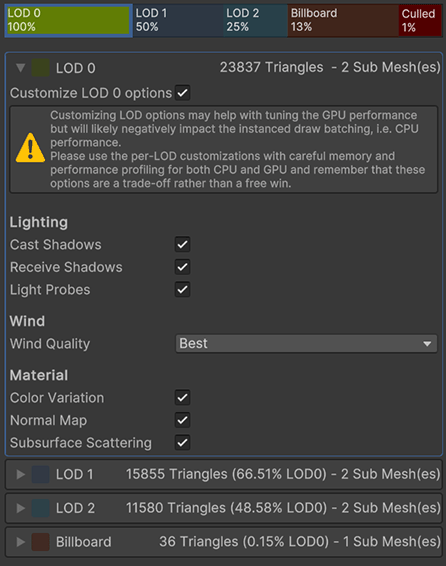
为 LOD 级别启用自定义时,SpeedTree 导入器会为该 LOD 级别生成新材质。
注意:自定义的 LOD 级别会对批处理和实例化产生负面影响并增加内存消耗。但是,如果禁用 LOD 级别的着色器密集型效果,则自定义可能会有助于解决某些 GPU 瓶颈情况。请在自定义前后对场景进行 CPU 和 GPU 性能分析,以了解其对性能的影响。
公告牌 LOD
公告牌的处理方式与其他 LOD 网格不同:
- 如果在 SpeedTree 模型中有公告牌可用,则会自动启用自定义。
- 默认情况下会禁用某些资源密集型属性,例如光照探针 (Light Probes) 和风(Wind),或者出于性能原因会减小值的范围。