使用定向模式存储光照方向
光照贴图有用两种定向模式 (Directional Mode):定向 (Directional) 和非定向 (Non-Directional)。这两种模式都兼容来自 Unity 的__ Enlighten__Geomerics 出品的光照系统,在 Unity 中用于 Enlighten 实时全局光照。更多信息
See in Glossary 实时全局光照系统的实时光照贴图,以及来自 Unity 渐进光照贴图的烘焙光照贴图。默认模式为定向 (Directional)。
当您烘焙方向光照贴图时,Unity 会生成两个光照贴图纹理。一个纹理存储有关穿过目标表面接收到的光照的强度和颜色的信息。这与非方向光照贴图相同。另一个纹理存储主光照方向,以及描述接收到的总光照中来自该主方向的比例。
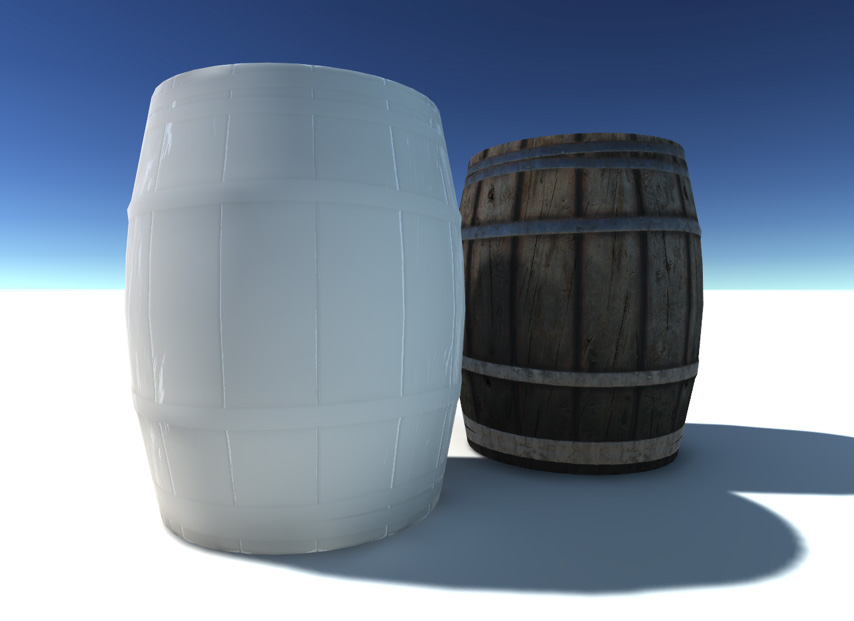
此图像中的桶已烘焙了非方向光照贴图。
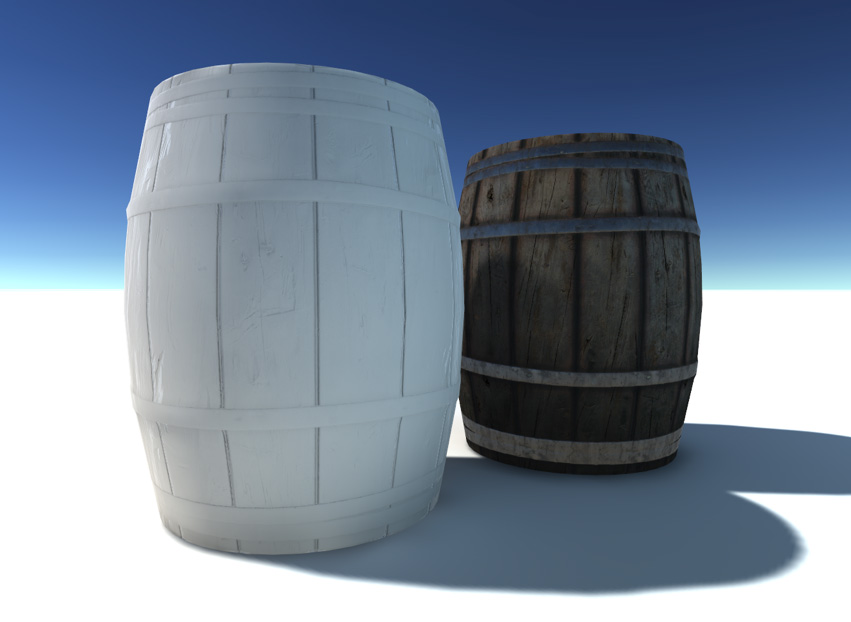
此图像中的桶已烘焙了方向光照贴图。
性能
方向模式光照贴图由两个纹理组成,着色器在渲染过程中对这两个纹理进行采样。额外的纹理增加了视频内存要求。生成额外的方向性纹理也会影响烘焙性能。
非方向模式光照贴图仅包含单个纹理。因此,与方向贴图相比,它们需要的视频内存和存储空间更少,并且在着色器中解码速度更快。这些优化会降低视觉质量。
设置光照贴图模式
要在光照设置资源 (Lighting Settings Asset) 中设置模式,请打开光照 (Lighting) 窗口(窗口 (Window) > 光照 (Lighting) > 设置 (Settings)),单击场景 (Scene),导航到光照贴图设置 (Lightmapping Settings),然后选择定向模式 (Directional Mode)。
您可以将光照贴图模式设置为可应用于一个或多个场景的光照设置资源的实例。您不能为单个光照贴图设置光照贴图模式。
使用具有附加加载的定向模式
Unity 可以以附加方式加载场景。这意味着您可以使用多场景编辑。当您以附加方式加载场景时,所有场景都必须使用相同的定向模式。这包括未烘焙的场景,例如__ UI__(即用户界面,User Interface)让用户能够与您的应用程序进行交互。Unity 目前支持三种 UI 系统。更多信息
See in Glossary 元素或加载屏幕。对于项目中的所有场景使用相同的光照贴图参数资源可以帮助您避免设置冲突。