SpeedTree 模型导入
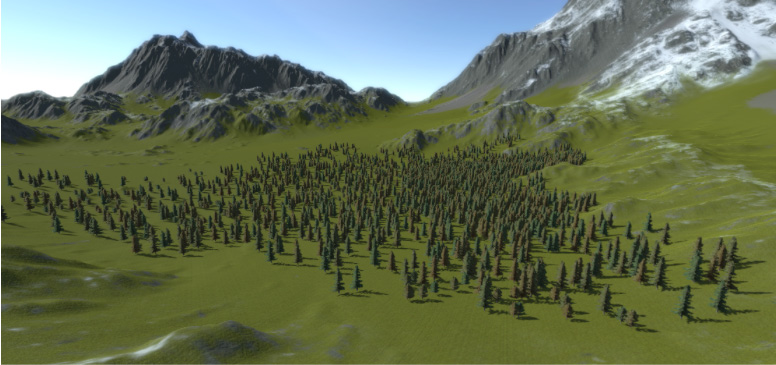
SpeedTree 提供了预构建的树资源和专门针对树的建模软件。
Unity 采用与其他资源相同的处理方式来识别和导入 SpeedTree 资源。如果使用的是 SpeedTree Modeler 7,请务必使用 Unity 版本的 Modeler 重新保存 .spm 文件。如果使用的是 SpeedTree Modeler 8 或 9,请将 .st 或 .st9 文件直接保存到 Unity Project 文件夹中。
确保 Project 文件夹中的纹理为可访问状态,并且 Unity 自动生成每个细节级别 (LOD) 的材质。选择资源时会出现导入设置,可用于调整生成的游戏对象和附加的材质。重新导入时,除非单击__生成材质 (Generate Materials)__ 或__应用并生成材质 (Apply & Generate Materials)__ 按钮,否则 Unity 不会重新生成材质。因此可以保留对材质所进行的任何自定义。
SpeedTree 导入器生成一个配置了 LODGroup 组件的预制件。可以在场景中将此预制件实例化为普通的预制件实例,也可以选择此预制件作为树原型并在地形上绘制它。
此外,地形接受任何带有 LODGroup 组件的游戏对象作为树原型,并且对网格大小或所使用的材质数量没有限制。这与树编辑器 (Tree Editor) 树不同。但是,请注意 SpeedTree 树通常使用三到四种不同的材质,因此每帧都会发出一些绘制调用。所以,我们建议避免在移动平台之类的平台上大量使用__ LOD__见__细节级别__。
See in Glossary 树,因为这些平台上的额外绘制调用在渲染性能方面的成本相对较高。
材质
SpeedTree 模型导入器 (SpeedTree Model Importer) 具有__材质 (Materials)__ 选项卡,用于改进处理 SpeedTree 材质资源的工作流程。请参阅有关 SpeedTree 模型导入器的材质选项卡页面的文档以了解更多信息。
投射和接受实时阴影
为了使公告牌正确投射阴影,在阴影投射物的 Pass 期间,Unity 会旋转公告牌以使它们面向光线方向(在点光源的情况下为光源位置)而不是面向摄像机。
要启用这些选项,请在 SpeedTree 资源的__检视面板 (Inspector)__ 中选择__公告牌 (Billboard)__ LOD 级别,在__公告牌选项 (Billboard Options)__ 中选中__透射阴影 (Cast Shadows)__ 或__接受阴影 (Receive Shadows),然后单击__应用 (Apply)。
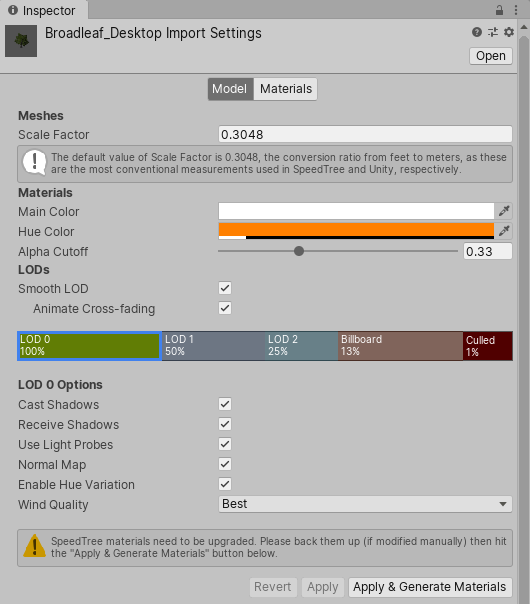
要更改实例化的 SpeedTree 游戏对象的公告牌阴影选项,请在__层级视图 (Hierarchy)__ 窗口中选择公告牌游戏对象,然后在__公告牌渲染器 (Billboard Renderer)__ 的__检视面板__中调整这些选项。
在地形上绘制的树继承来自预制件的公告牌阴影选项。可使用 BillboardRenderer.shadowCastingMode 和 BillboardRenderer.receiveShadows 在运行时更改这些选项。
__已知问题:__与任何其他渲染器一样,__接受阴影__选项在使用延迟渲染时无效。公告牌始终在延迟路径中接受阴影。
2019–01–29
添加了关于 SpeedTree 8 的信息以及相关链接