在编辑器中搜索
有两种类型的搜索功能可用:
Unity Search(以前称为 QuickSearch)- 更多高级搜索功能,包括对结果执行操作。要打开此功能,请选择编辑 (Edit) > 搜索全部 (Search All),或在首选项 (Preferences) 中将搜索引擎 (Search Engines) 设置为默认 (Default)。
旧版搜索 - Unity 的原始搜索功能,如下所述。
旧版搜索功能用于在 Scene 视图和 Hierarchy 窗口中搜索游戏对象,并在 Project 窗口中搜索资源。
每个搜索栏的基本工作流程都相同。要输入搜索词,请选择文本框并键入单词或短语。在您键入时,Unity 会自动搜索这些搜索词并提供结果。
某些搜索栏允许您按不同的条件进行搜索,例如名称、类型或标签。要选择搜索的条件,请选择搜索栏上的放大镜图标打开 Search 下拉菜单,然后选择要使用的条件。
要清除搜索并将您的游戏对象或资源列表视图恢复到常规状态,请清空搜索栏或选择搜索栏中的 x 小图标。
在 Scene 视图和 Hierarchy 窗口中搜索游戏对象
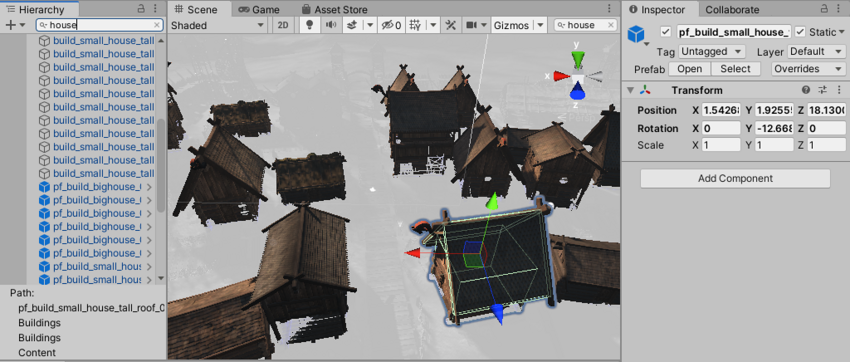
Scene 视图和 Hierarchy 窗口都有一个搜索栏,允许您按名称或类型搜索游戏对象。Scene 视图和 Hierarchy 窗口表示相同的信息,当您使用一个搜索栏时,Unity 会自动用相同的文本填充另一个搜索栏。
搜索词充当 Scene 视图和 Hierarchy 窗口中游戏对象的过滤器。
- 在 Scene 视图中,匹配搜索词的游戏对象带颜色显示。所有其他游戏对象显示为灰色。
- 在 Hierarchy 窗口中,匹配搜索词的游戏对象按字母顺序显示。所有其他游戏对象从视图中消失。
在 Project 视图中搜索资源
Project 窗口有一个搜索栏,允许您按名称、类型或标签搜索资源。在搜索框中选择放大镜以定义搜索条件。
搜索词充当 Project 窗口中资源的过滤器。与搜索词匹配的资源按字母顺序显示。与搜索词不匹配的资源不会出现在结果中。
资源标签
标签是一小段文本,可用于对特定资源进行分组。要查看现有标签的菜单,请导航到 Project 窗口标题并选择 Search by Label 按钮(标签图标)。从菜单中选择一个标签,以在项目中搜索分配有该标签的任何资源。
要为资源添加一个标签,请按照下列步骤操作:
-
在 Inspector 中打开资源,然后在底部找到预览面板。此窗口可能会最小化;如果是这种情况,请单击并向上拖动标题栏以将其展开。
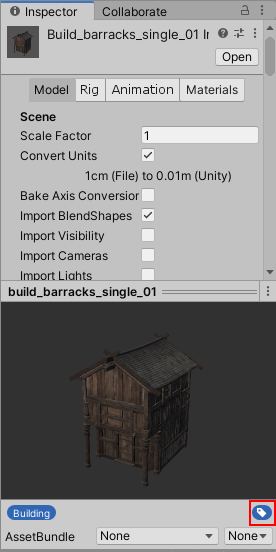
预览面板中的标签图标 要打开标签菜单,请单击此面板的右下角显示的标签图标。
-
要将现有标签添加到资源,请从此菜单中选择一个标签。当前应用于资源的标签旁边有一个复选标记。
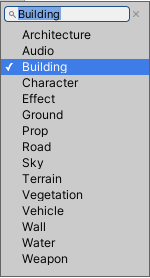
向资源添加新标签 要添加新标签,首先需要创建一个标签。在菜单顶部显示的文本框中键入新标签名称,然后按下 Space 或 Enter。这样将创建一个标签,然后您可以将其添加到任何资源,并用于在 Project 窗口中搜索。资源可以包含任意所需数量的标签,因此可同时属于多个不同的标签组。
要从资源中删除标签,请打开标签菜单,选择该标签以删除勾号图标。