向资源包上传资源
创建资源包草案后,可以添加资源并上传到该资源包草案。方法有两种:
- 在 Unity 编辑器中打开包含待上传资源的项目。
- 前往创建新资源包 (Create new package) 页面,转到上传资源包 (Package upload) 部分,然后单击启动 Unity (Launch Unity) 按钮以启动 Unity 并打开项目。
为防止在上传和导入时让用户产生混淆,请确保要上传的资源位于与此次提交具有相同名称的顶级文件夹中。此文件夹包含项目的所有组件:
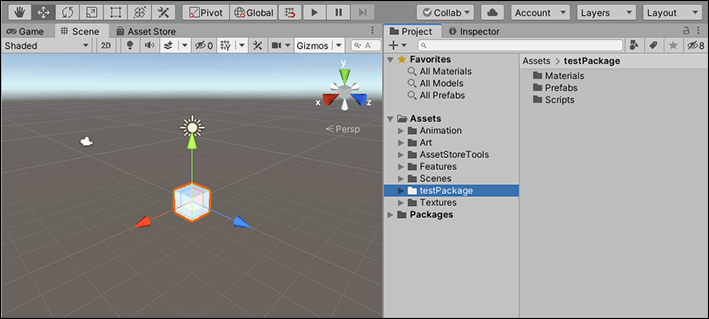
注意:如果您的资源包中包含音频或视频文件,必须在资源包草案的资源包详情 (Package Detail) 部分的音频/视频 (Audio/Video) 部分上传媒体资源的样本。
要向资源包上传资源,请执行以下操作:
从资源商店下载资源商店工具 (Asset Store Tools) 包。
打开包含了要提交到资源商店的内容的 Unity 项目,然后将资源商店工具导入到该项目中。
-
从 Unity 编辑器的主菜单中选择资源商店工具 (Asset Store Tools) > 上传资源包 (Package Upload)。
此时会显示发布者登录 (Publisher Login) 对话框,提示您输入发布者凭据:
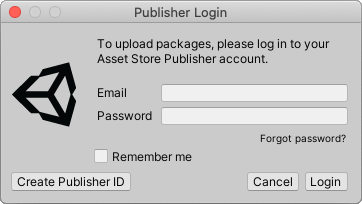
输入用于创建发布者帐户的电子邮箱和密码。如果您没有发布者帐户,可以单击“创建发布者 ID (Create Publisher ID)”按钮来创建一个帐户。 资源包上传工具会在上传资源包 (Package Upload) 窗口中显示您的草案和资源包:
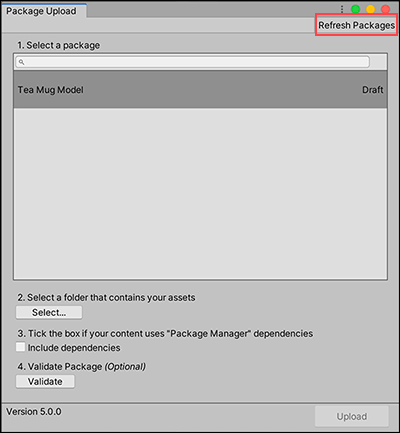
选择要上传到的资源包草案和 Asset 文件夹 如果您没有在列表中看到您的资源包草案,请单击右上角的刷新资源包 (Refresh Packages) 按钮。
从列表中选择要使用的资源包草案。
单击选择 (Select) 按钮可选择要从文件浏览器上传的资源所在的文件夹。只能选择一个文件夹,如果所选文件夹为空,则在单击验证 (Validate) 或上传 (Upload) 按钮时将显示错误消息。
-
单击验证 (Validate) 按钮以显示验证器窗口。
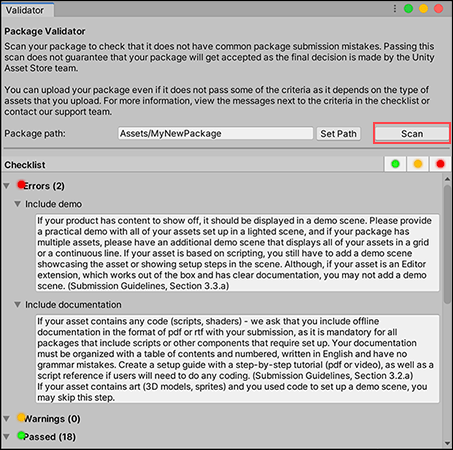
单击扫描 (Scan) 按钮查看验证结果 单击扫描 (Scan) 按钮可检查资源包是否存在任何问题。在提交资源包以供批准之前,应修复这些问题。完成后,关闭窗口以返回到上传资源包 (Package Upload) 窗口。
单击__上传 (Upload)__ 将资源连接到资源包。所选文件夹标题旁边的状态栏将显示上传的进度。上传完成后,将显示一个对话框,告知上传是否成功。
要测试新创建的
.unitypackage文件,请创建一个新的 Unity 项目并将该资源包导入到这个项目中。
您可以关闭窗口并返回到发布者帐户页面,在该页面中可以对资源包草案进行任何最终更改,然后提交资源包以进行最终批准。