设计树
在树编辑器中设计树,创建其材质,并添加碰撞体。
如果要使用导入的网格,请参阅从网格创建树和树叶。
添加新树
要创建新的树资源,请在主菜单中选择游戏对象 (GameObject) > 3D 对象 (3D Object) > 树 (Tree)。
此操作会将树添加到场景视图中。它还会在项目 (Project) 窗口的 Assets 文件夹中添加树预制件 (Tree.prefab) 和纹理文件夹 (Tree_Textures)。
将树放在 Ambient-Occlusion 文件夹中
树只有在放置在名为 Ambient-Occlusion 的文件夹中时才能正确渲染。
- 在项目 (Project) 窗口中,选择
Assets文件夹。 - 选择添加 (Add) (+) > 文件夹 (Folder)。
- 为文件夹指定名称
Ambient-Occlusion。 - 将树预制件及其纹理文件夹移动到
Ambient-Occlusion文件夹中。
添加树枝和树叶
第一个树枝充当主干 - 从地面开始向上生长。此示例创建了单个主干,但您可以创建多个主干,例如一组芦苇(请参阅树枝组参考中的 Frequency 属性)。
可用的组操作
选择该树即可在检视面板 (Inspector) 窗口中进行查看。树层级结构 (Tree Hierarchy) 视图显示根节点和用作主干的树枝组。要了解更多信息,请参阅树编辑器概念。
使用树层级结构 (Tree Hierarchy) 视图控件来管理树枝和树叶组:
- 添加树叶组。您可以将树叶组添加到树根节点或任何树枝组,但不能添加到其他树叶组。树叶组始终比您将其添加到的树枝组高出一个级别。
- 添加树枝组。您可以将树枝组添加到树根节点或其他树枝组,但不能添加到树叶组。树枝组始终比您将其添加到的树枝组高出一个级别。
- 复制所选组。创建具有相同设置和相同级别的组副本。
- 删除所选组。请注意,如果删除的组包含子组,这些子组也会一并被删除。

添加树枝
树枝以组的形式进行管理。要将树枝添加到树干,请在树层级结构 (Tree Hierarchy) 视图中选择现有树枝组(主干),然后单击添加树枝组 (Add Branch Group)。
新树枝组只有一个树枝。要添加更多树枝,请在检视视图 (Inspector) 窗口 > 树层级结构 (Tree Hierarchy) 视图中选择新的树枝组并更改其频率 (Frequency) 设置。

要将较小的树枝添加到现有树枝,请选择刚添加的树枝组(不是树干),然后单击添加树枝组 (Add Branch Group)。新树枝组的添加级别高于所选树枝组。更改新组的频率以添加更多树枝。
注意:频率不一定是最终的树枝数。第一个组中的树枝数量与其频率相等,因为这些树枝都是从同一根树枝(主干)中生长出来的。但是,在新的树枝组中,树枝是从之前那组的所有树枝上生长出来的,所以频率会分散开来。为了呈现出自然的效果,树枝生长并非均匀一致,也就是说分布并不均衡。因此,第二组中的最终树枝数量并不是两个频率值的简单乘积。

新树枝组的生长角度与地面平行。要更改角度,请选择树枝组并调整其生长角度 (Growth Angle) 设置。还可以更改其向阳性 (Seek Sun) 设置以使树枝向上或向下弯曲。
有关更多树枝组设置以及树叶的信息,请参阅树枝组参考。
添加树叶
您可以将树叶添加到任何树枝组,包括主干。您还可以将树叶添加到树木根节点,这样能营造出树叶散落在地面的效果。和树枝一样,树叶也是分组管理的。
要将树叶添加到树枝组,请选择树枝组,然后单击添加树叶组 (Add Leaf Group)。

树叶是以不透明平面的形式添加的。在添加材质之前,可以调整组设置,直到满意树叶的外观。有关更多信息,请参阅树叶组参考。
添加水果
您可以使用树叶组来添加水果。有关更多信息,请参阅从网格创建树和树叶。
要创建相互重叠的果实和树叶,可以添加两个处于同一层级的树叶组,并赋予它们相同的频率和分布方式。
添加材质
树有四种材质:分别用于树叶、叶状体、树皮以及断枝上可见的横截面。
创建材质
如要创建材质:
从主菜单中选择资源 (Assets) > 创建 (Create) > 材质 (Material).。
为材质命名。
- 在检视视图 (Inspector) 窗口中,选择着色器 (Shader) 下拉选单并选择以下任一选项:
- 对于树叶:自然 (Nature) > 树创建器树叶 (Tree Creator Leaves)。
- 对于树皮(主干和树枝):自然 (Nature) > 树创建器树皮 (Tree Creator Bark)。
树编辑器的树和树叶必须使用这些着色器。不能使用自己的着色器。
-
添加纹理。如果还没有纹理,可以依赖主颜色 (Main Color) 选项进行测试,或从 Unity 资源商店 (Unity Asset Store) 下载资源。
要了解有关纹理的更多信息,请参阅纹理。
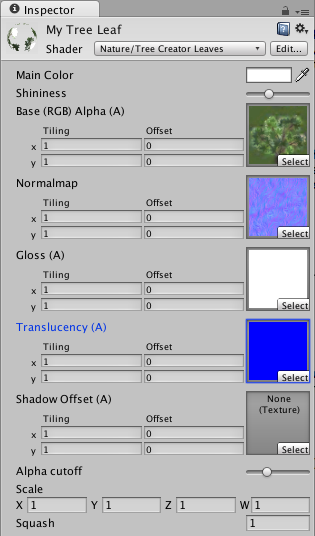
向树添加材质
要将材质添加到组,请在树层级结构 (Tree Hierarchy) 视图中选择组,并在其几何体 (Geometry) 部分中分配材质:
- 树叶只有一种材质。
- 树枝有两种材质:树枝树皮的树枝材质 (Branch Material) 和树枝折断的横截面的折断材质 (Break Material)。

变换各个树枝和树叶
游戏对象变换仅适用于整个树,并在选择树根节点时才可用。
要变换各个树枝和树叶,请使用树创建器的控制点。
提示:要变换整棵树,请单击树根节点 (Tree Root Node) 按钮。
显示树枝或树叶控制点
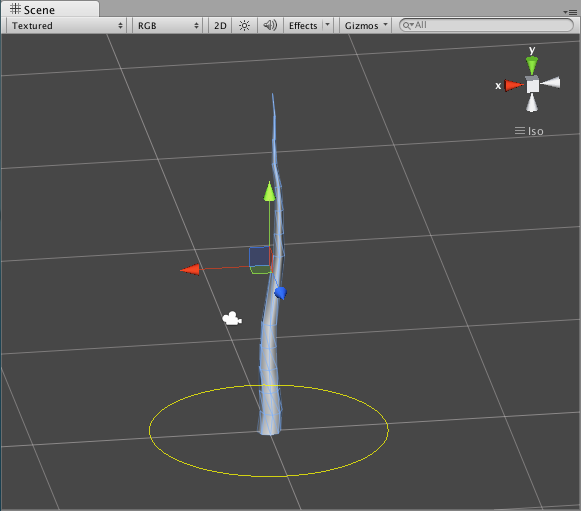
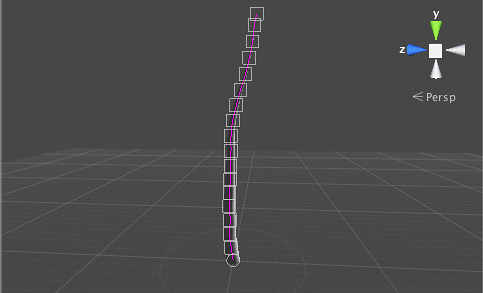
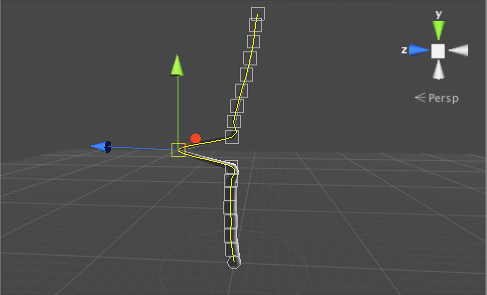
在树层级结构 (Tree Hierarchy) 视图中选择树枝组时,Unity 编辑器会在场景视图中选择树枝。场景视图中的树枝或树叶组包含控制点,可用于编辑树枝或树叶。以下示例显示了选择单个树枝的树。
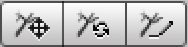
控件选项可从树层级结构 (Tree Hierarchy) 视图下方的工具栏中找到。
变换树枝
树枝的控制点穿过每个树枝的中心线。您可以单击并拖动任何控制点,来移动树枝。
对于树枝,控制选项为:
- 移动分支 (Move Branch):在树枝上移动一个点。树枝的其余部分保持不动,因此树枝会围绕控制点弯曲。
- 旋转树枝 (Rotate Branch):围绕控制点旋转树枝。移动只作用于控制点上方的树枝部分。
- 自由操作 (Free Hand):将树枝绘制为样条线。从最高的控制点开始点击并拖动,以添加树枝的一部分。单击较低的控制点可将树枝修剪到该点。
变换树叶
对于树叶,控制选项为:
- 移动树叶 (Move Leaf):在树枝上或下移动树叶。无法将树叶移动到其他树枝。
- 旋转树叶 (Rotate Leaf):单击树叶中心的点并拖动,可围绕其轴旋转树叶。
对程序属性的影响
一些树枝和树叶属性是程序化的,这意味着它们由树编辑器生成这。当编辑树枝或树叶时,树编辑器会禁用这些程序性属性。
要恢复程序属性,请单击转换为程序组 (Convert to Procedural Group)。这会删除您手动进行的任何编辑。
添加碰撞体
碰撞体定义了对象的形状。例如,它们计算物理碰撞,可防止角色穿过树木。树使用胶囊碰撞体 (Capsule Collider) 组件。
要了解有关树碰撞体的更多信息,请参阅向树添加碰撞。
添加风
风区 (Wind Zones) 可以为树运动生成动画。
要添加风区游戏对象,请在树的检视视图 (Inspector) 窗口中单击创建风区 (Create Wind Zone)。您可以从任何树枝组或树叶组添加风效果,但不能从树木根节点添加。
风区的默认设置会营造出微风效果,无需更改即可将其用于树。如果要创建更强的风效果,请参阅使用风区为树制作动画。
隐藏树
树现在可以成组绘制到地形上。将树游戏对象设为不可见是个不错的办法,以免意外移动或更改其设置。
在层级视图 (Hierarchy) 窗口中选择树游戏对象,然后在检视视图 (Inspector) 窗口中禁用游戏对象名称旁边的可见性 (Visibility) 复选框。
将树添加到地形
使用 Paint Trees 工具可以将树丛添加到地形中。有关更多信息,请参阅向地形添加树。