曲线模式中的关键点操作
在曲线模式中查看 Animation 窗口时,使用框选方式选择多个关键点。使用框选可以同时选择和操作许多关键点。
执行以下操作来选择多个关键点
- 按住 Shift 键并单击,将每个所需的关键点添加到您的选集。
- 使用鼠标拖拽出一个矩形区域,选择一组关键点。
- 按住 Shift 键并拖拽出一个矩形区域,可在框选中添加或移除关键点。
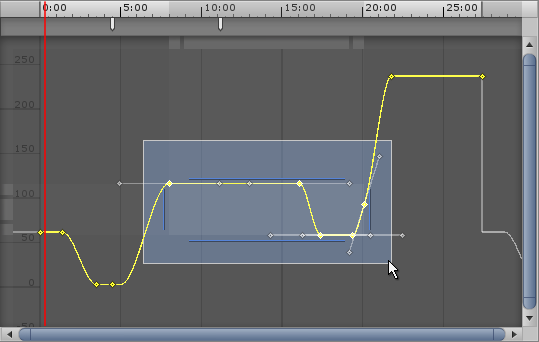
在向选集内添加关键点时,框选控制柄将出现在所选关键点的任一侧以及右边。如果添加关键点或删除关键点,则框选控制柄会自动调整关键点的位置和大小以包围住所选关键点。
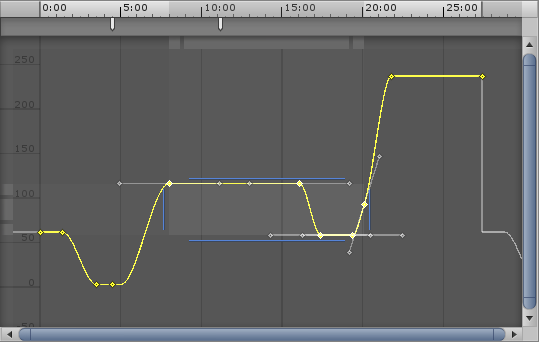
使用框选控制柄可移动、缩放和波纹编辑所选关键点(请参阅下文的波纹编辑)。
移动所选关键点
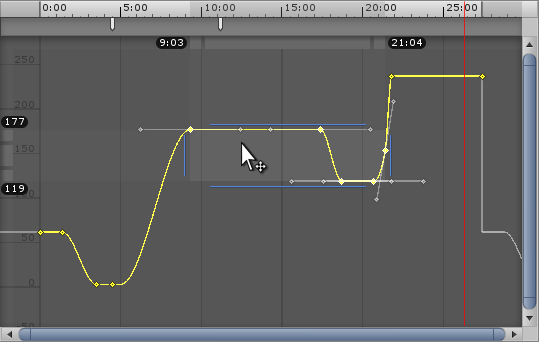
单击框选中的任意位置并拖动可移动所选关键点。无需直接单击关键点;您可以单击框选控制柄之间的任何空白位置。
拖动所选关键点时,将显示第一个和最后一个关键点的时间,以帮助定位框选范围。如果将所选关键点向左拖动,则在松开鼠标按钮时将删除时间为负(在 0 的左侧)的关键点。
缩放所选关键点
在曲线模式下,当您有多个选定的关键点时,您可以水平缩放以更改关键点的时间,也可以垂直缩放以更改关键点的值。
水平缩放
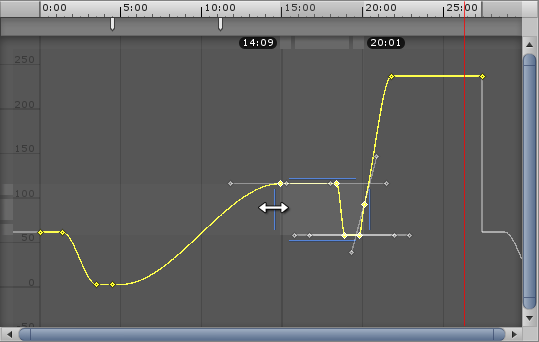
使用所选关键点左右侧的框选控制柄可水平缩放选集。这会更改关键点的时间而不修改其值。要水平缩放,请单击左侧或右侧的框选控制柄并向左或向右拖动。
拖动控制柄时,可以将控制柄移得更远,以增加所选关键点之间的距离。这会减慢动画速度。也可以将控制柄移得更近以缩短所选关键点之间的距离,从而加快动画速度。
水平缩放所选关键点时,将显示第一个和最后一个关键点的时间,以帮助您缩放动画。缩放时,某些关键点可能最终位于彼此相同的帧上。如果发生此情况,松开鼠标按钮时会丢弃占用同一帧的额外关键点。在这种情况下,会保留最后一个关键点。
垂直缩放
使用所选关键点顶部和底部的框选控制柄可垂直缩放选集。这会更改关键点的值而不修改其时间。要垂直缩放,请单击顶部或底部的框选控制柄并向上或向下拖动。
垂直缩放所选关键点时,会显示顶部和底部关键点的值,以帮助调整动画。
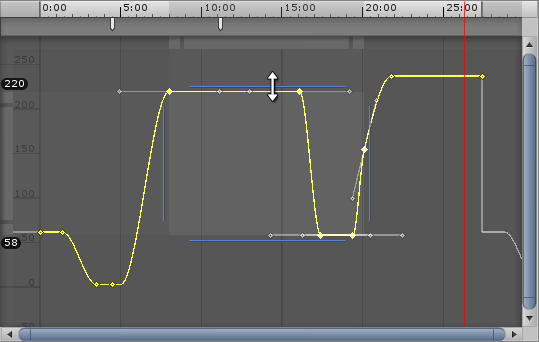
操作栏
除了框选控制柄之外,曲线 (Curves) 窗口顶部和左侧附近还会显示灰色操作栏。这些灰色操作栏提供了另一种操作所选关键点的方法。
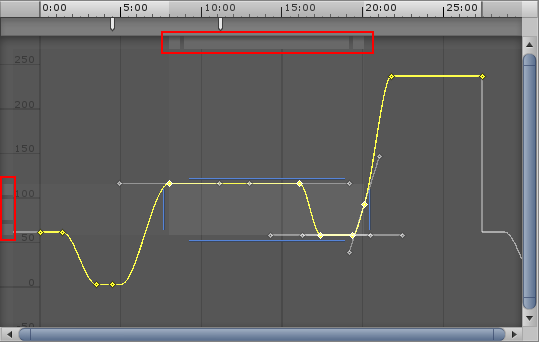
使用顶部操作栏修改每个选定关键点的时间,同时保留其值。使用左侧操作栏修改每个选定关键点的值,同时保留其时间。
如果选择了多个关键点,则操作栏每端都有一个方形框。拖动正方形框可缩放所选关键点。拖动操作栏的中心可移动所选关键点。
使用操作栏移动或缩放所选关键点时,值或时间将根据操作栏显示。例如,如果移动或缩放顶部操作栏,则会显示第一个和最后一个关键点的时间。如果移动或缩放左侧操作栏,则会显示顶部和底部关键点的值。
注意:仅当选择了多个关键点时,正方形缩放框才会显示出来。此外,视图必须充分缩小以显示操作栏的任一端或两端。
波纹编辑
波纹编辑是一种在框选中移动或缩放关键点的方法。波纹编辑还会影响与所选关键点具有相同属性的未选关键点。未选关键点会受到什么影响取决于波纹编辑是波纹移动还是波纹缩放:
- 要执行波纹移动,请在按住 2 键的同时在框选范围内拖动。这会移动框选并根据拖动的方向将未选关键点向左或向右推动。波纹移动会保留未选关键点之间的距离。
- 要执行波纹缩放,请按住 2 键,然后拖动其中一个框选控制柄。这会根据拖动的方向缩放所选关键点之间的距离。这还会将未选关键点向左或向右推动,同时保持未选关键点与框选之间的距离。