编辑场景模板
要编辑场景模板,请在 Project 窗口中选择该模板,然后在 Inspector 窗口中将其打开。
| 注意: |
|---|
| 当您第一次创建一个空场景模板时,必须先编辑其属性以将其与场景关联后方可使用。从活动场景或现有场景资源创建的模板默认设置了一些属性。 |
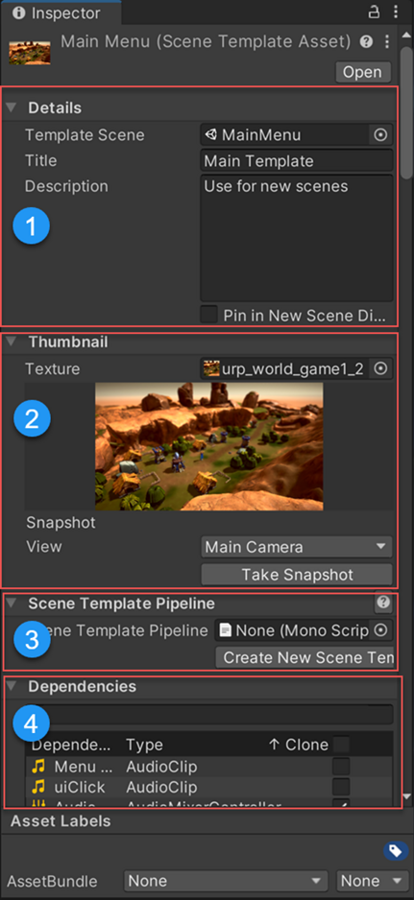
场景模板 Inspector
场景模板 Inspector 包含以下部分:
- 详细信息:指定模板使用哪个场景,并包含模板的描述,该内容将出现在 New Scene 对话框中。
- 缩略图:提供用于为模板创建预览图像的选项。
- 场景模板管线:指定在 Unity 从模板创建新场景时运行的可选自定义脚本。
- 依赖关系:列出模板场景的依赖项,并指定 Unity 在从模板创建新场景时是否克隆它们。
详细信息
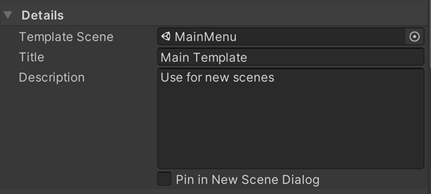
使用 Details 部分指定要用于模板的场景,并控制模板在 New Scene dialog 中如何显示。
| 属性: | 描述: | |
|---|---|---|
| 模板场景 | ||
| 指定用作模板的场景。可以是项目中的任何场景。 | ||
| 名称 | ||
| 模板名称。您在此输入的名称将显示在 New Scene 对话框中。 | ||
| 描述 | ||
| 模板描述。您在此处输入的描述将显示在 New Scene 对话框中。 | ||
| Pin in New Scene 对话框 | ||
| 控制此模板是否在 New Scene 对话框中固定。 固定模板始终显示在 Scene Templates in Project 列表的顶部。 |
||
缩略图
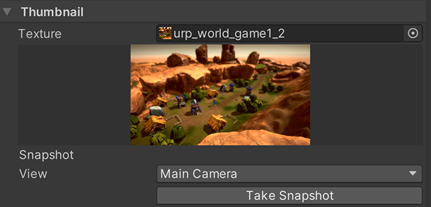
Thumbnail 部分包含用于为模板创建预览图像的选项。预览图像将出现在 New Scene 对话框中。
| 属性: | 描述: | |
|---|---|---|
| 纹理 | ||
| 指定要用作此模板缩略图的纹理资源。项目中的任何纹理资源均可使用。 如果未分配纹理,则模板使用默认场景模板资源图标。 |
||
| [缩略图预览] | ||
| 显示模板的缩略图纹理(如果有)。 | ||
| 快照 | ||
| 提供用于捕获此模板缩略图的选项。 | ||
| 视图 | 指定是捕获主摄像机视图还是游戏视图。 | |
| 拍摄快照 | 单击此按钮捕获所选视图。 | |
场景模板管线
使用这些属性可将一个场景模板管线脚本添加到此模板。

场景模板管线脚本可让您在从模板创建新场景时执行自定义代码。请参阅自定义新场景创建。
依赖关系
本部分列出了模板场景的所有依赖项。您可以指定从模板创建一个新场景时是否克隆每一个依赖项。
要按名称搜索依赖项,请在搜索栏中输入文本。
要对 Dependencies 列表进行排序:
- 单击 Dependencies 标题可按依赖项名称的字母顺序排序。
- 单击 Type 标题可按依赖项类型排序。
- 单击 Clone 标题可按克隆和未克隆的依赖项排序。
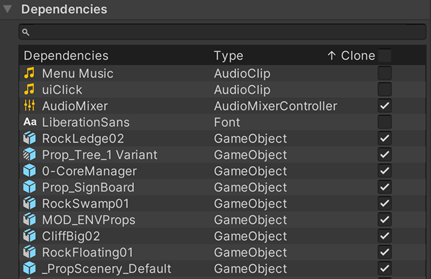
对于列表中的每个依赖项,将 Clone 选项打开则克隆该依赖项,关闭则引用该依赖项。克隆依赖项时,您将创建一个副本。引用依赖项时,对原始项所做的所有更改都将影响依赖项。
当您从模板创建新场景时,Unity 会检查模板场景是否具有可克隆的依赖项。如果有,Unity 会创建一个与新场景同名的文件夹,并将所有克隆的依赖项放在该文件夹中。
有关克隆和引用的依赖项的更多信息,请参阅模板和场景依赖项。
要指定默认情况下 Unity 克隆的资源类型,请编辑场景模板项目设置。