使用 UI Builder 和 C# 脚本创建简单过渡
Version:2021.3+
此示例演示如何创建由伪类和 C# 事件触发的简单过渡。
示例概述
该示例将创建一个自定义 Editor 窗口,其中包含三个标签,当您将鼠标悬停在这三个标签上时,这些标签会旋转和缩放。过渡持续三秒钟。
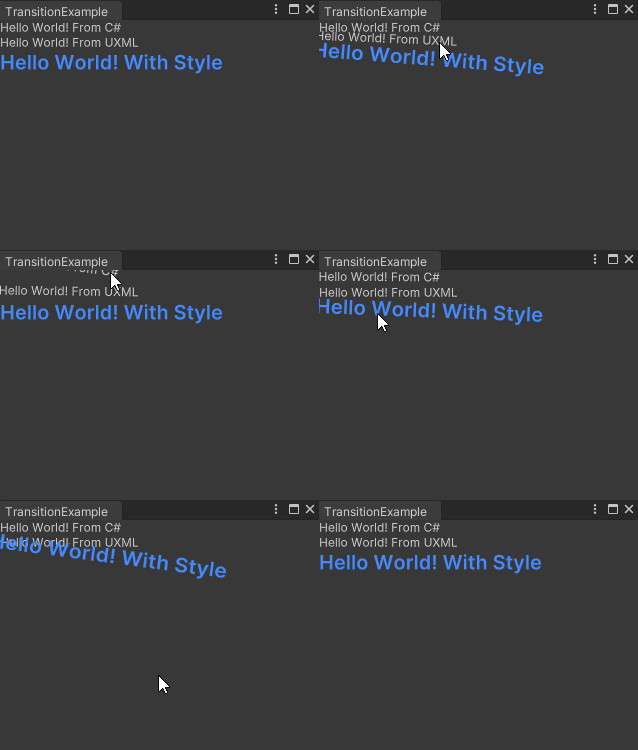
您可以在此 GitHub 代码仓库中找到此示例创建的完整文件。
先决条件
本指南适用于熟悉 Unity 编辑器、UI 工具包和 C# 脚本的开发者。在开始之前,请熟悉以下内容:
创建 Editor 窗口文件
使用菜单可以创建具有三个默认标签的 Editor 窗口文件。
使用任何模板创建 Unity 项目。
创建一个名为
create-a-transition的文件夹来存储用于此示例的文件。在文件夹中,右键单击项目 (Project) 窗口并选择创建 (Create) > UI 工具箱 (UI Toolkit) > Editor 窗口 (Editor Window)。
-
在 C# 框中输入
TransitionExample。这将创建以下文件:TransitionExample.csTransitionExample.ussTransitionExample.uxml
使用 UI Builder 创建过渡
在__ UI__(即用户界面,User Interface)让用户能够与您的应用程序进行交互。Unity 目前支持三种 UI 系统。更多信息
See in Glossary Builder 中,使用 StyleSheets 窗口为标签创建悬停样式,标签会触发过渡。在标签而不是悬停上设置过渡。如果在悬停上设置过渡,当光标离开标签,过渡将不起作用。
在 UI Builder 中打开
TransitionExample.uxml。在 StyleSheets 窗口中,单击(Add new selector) 并输入
Label:hover为标签添加悬停样式。按 Enter 并在 USS 选择器列表中选择 Label:hover。
- 在 (Inspector) 的 Transform 部分中,执行以下操作来缩放和旋转标签:
- 在 Scale 行中,将 X 值更改为
1.1。 - 在 Rotate 行中,输入
10。
- 在 Scale 行中,将 X 值更改为
在 StyleSheets 窗口中,单击添加新选择器 (Add new selector) 并输入
Label为标签添加样式。按 Enter 并在 USS 选择器列表中选择标签 (Label)。
在 Transition Animations 部分中,在 Duration 行输入
3。-
保存并关闭 UI Builder。您的
TransitionExample.uss文件如下所示:.custom-label { font-size: 20px; -unity-font-style: bold; color: rgb(68, 138, 255); } Label:hover { scale: 1.1 1; rotate: 10deg; } Label { transition-duration: 3s; } 在 Unity 中,选择窗口 (Window) > UI 工具箱 (UI Toolkit) > 过渡示例 (Transition Example)。
将鼠标悬停在第二个和第三个标签上。标签在三秒钟内旋转并增加大小。
使用 C# 脚本创建过渡
在 C# 中,创建与上一部分中第一个标签相同的过渡。使用指针事件触发过渡。
在文本编辑器中打开
TransitionExample.cs。-
将
TransitionExample.cs的内容替换为以下内容:using UnityEditor; using UnityEngine; using UnityEngine.UIElements; using System.Collections.Generic; public class TransitionExample : EditorWindow { [SerializeField] VisualTreeAsset m_VisualTreeAsset; [MenuItem("Window/UI Toolkit/TransitionExample")] public static void ShowExample() { TransitionExample wnd = GetWindow<TransitionExample>(); wnd.titleContent = new GUIContent("Transition Example"); } public void CreateGUI() { // Each editor window contains a root VisualElement object. VisualElement root = rootVisualElement; // VisualElements objects can contain other VisualElement following a tree hierarchy. cSharpLabel = new Label("Hello World! From C#"); root.Add(cSharpLabel); // Create transition on the new Label. cSharpLabel.style.transitionDuration = new List<TimeValue>{ new TimeValue(3) }; // Record default rotate and scale values. defaultRotate = cSharpLabel.resolvedStyle.rotate; defaultScale = cSharpLabel.resolvedStyle.scale; // Set up event handlers to simulate the use of the :hover pseudo-class. cSharpLabel.RegisterCallback<PointerOverEvent>(OnPointerOver); cSharpLabel.RegisterCallback<PointerOutEvent>(OnPointerOut); // Instantiate UXML VisualElement labelFromUXML = m_VisualTreeAsset.Instantiate(); root.Add(labelFromUXML); } // The Label created with C#. VisualElement cSharpLabel; // The default rotate and scale values for the new Label. Rotate defaultRotate; Scale defaultScale; void OnPointerOver(PointerOverEvent evt) { SetHover(evt.currentTarget as VisualElement, true); } void OnPointerOut(PointerOutEvent evt) { SetHover(evt.currentTarget as VisualElement, false); } // When the user enters or exits the Label, set the rotate and scale. void SetHover(VisualElement label, bool hover) { label.style.rotate = hover ? new(Angle.Degrees(10)) : defaultRotate; label.style.scale = hover ? new Vector2(1.1f, 1) : defaultScale; } // Unregister all event callbacks. void OnDisable() { cSharpLabel.UnregisterCallback<PointerOverEvent>(OnPointerOver); cSharpLabel.UnregisterCallback<PointerOutEvent>(OnPointerOut); } } 在 Unity 中,选择窗口 (Window) > UI 工具箱 (UI Toolkit) > 过渡示例 (Transition Example)。
将鼠标悬停在第一个标签上。标签在三秒钟内旋转并增大大小。