从资源商店购买或下载资源包
资源商店大约 10% 的内容可以免费下载。付费内容的价格从 5 美元到 3500 美元不等,具体取决于产品的大小和范围。许多布者都提供其资源包的“精简”版本。这些资源包免费提供或以优惠价格提供,因此您可以确定它们是否满足您的需求。
如果您没有 Unity 帐户,则需要先创建一个帐户,然后才能从资源商店获取资源包。如果您已经有 Unity Hub 或 Unity 编辑器的 Unity ID,请为您的 Unity 资源商店帐户使用相同的 ID。
从资源商店获取资源包后,请使用您在资源商店上使用的 Unity ID 登录 Hub 或编辑器。然后,可使用包管理器窗口来管理项目中的资源商店资源包。
创建 Unity 帐户
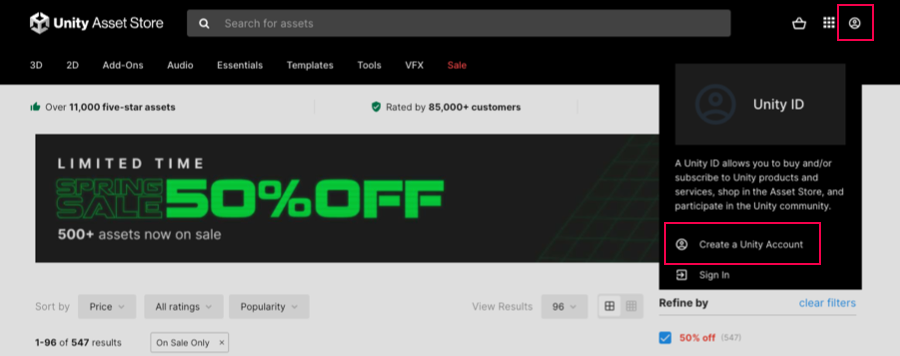
要新建 Unity 帐户,请参阅创建 Unity ID并遵循说明操作。还可以打开 Unity 资源商店,选择用户帐户图标,然后选择创建 Unity 帐户 (Create a Unity Account):
在资源商店上查找资源包
在 Web 浏览器中打开资源商店时,主页会显示当前的特卖推荐和精选的热门资源列表。
您可以浏览这些建议,或搜索特定内容。如果要查找特定的资源,可单独或以组合的形式使用以下任何搜索、筛选和排序方法:
- 按名称或关键字搜索。例如:
- 搜索特定内容,例如“fox family”。
- 搜索“FBX”以查找包含 FBX 模型或工具的所有资源包。
- 搜索“demo”以浏览标题中带有“demo”的所有资源包。
- 选择要浏览的相关资源商店资源包的类别,例如 3D、音频、视觉特效等。
- 如果选择类别,可使用筛选侧栏来优化结果。例如,可以选中音频 (Audio) 主类别,然后选择声音特效 (Sound FX) 子类别。
- 使用筛选侧栏上的任意项目组合来缩小资源商店资源包的列表。例如,设置以下选项会会将建议列表的范围缩小到仅包含 Unity 的 iOS 版 3D 资源包:
- 全部类别 (All Categories):选中 3D
- Unity 版本 (Unity Versions):选择 Unity 2019.x
- 发布者 (Publisher):搜索“unity”并选择 Unity Technologies
- 平台 (Platforms):选择 iOS
- 从排序依据 (Sort by) 下拉菜单中选择一种方法。可以按相关性、受欢迎程度、评分、发布或更新日期、名称或价格进行排序。
提示:如果需要重新开始,请单击筛选侧栏顶部的清除筛选条件 (clear filters),从而将所有筛选条件选项重置为默认值。
获取有关资源商店资源包的信息
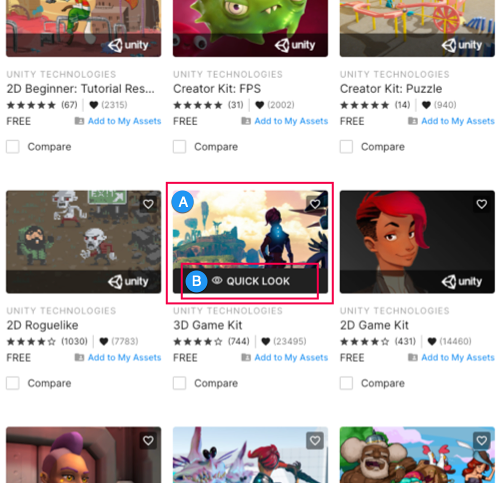
找到感兴趣的资源商店资源包后,您可以:
- 将鼠标悬停在缩略图 (A) 上,然后选择 快速查找 (QUICK LOOK) (B)。对话框会显示一些图像或视频以及一些基本信息。
- 单击缩略图 (A) 以打开资源商店资源包的主要信息页面,其中提供了资源包内容的完整描述和列表。您可以将资源包添加到收藏夹 (Favorites) 列表,阅读评论、点击其他资源商店建议的链接等。
快速查找 (QUICK LOOK) 对话框和资源包的主要信息页面均显示以下按钮之一:
- 立即购买 (Buy Now) 和添加到购物车 (Add to Cart) 按钮,可购买付费资源商店资源包。
- 添加到我的资源 (Add to My Assets)以获取免费资源商店资源包。
购买资源商店资源包
要购买资源商店资源包,请执行以下操作:
-
从快速查找 (Quick Look) 对话框中,选择添加到购物车 (Add to Cart)。从资源包的主要信息页面中,选择 Buy Now(立即购买)或选择添加到购物车图标。
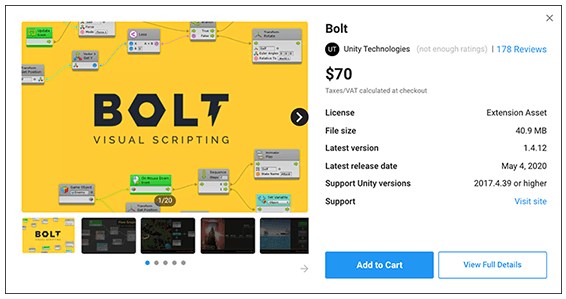
选择添加到购物车 (Add to Cart)以购买资源商店资源包 此时会显示一条消息,确认资源包已添加到购物车中。
-
准备好为商品付款后,请选择继续结账 (Proceed to Checkout),或访问购物车并选择结账 (Checkout)。
此时会显示结账页面。
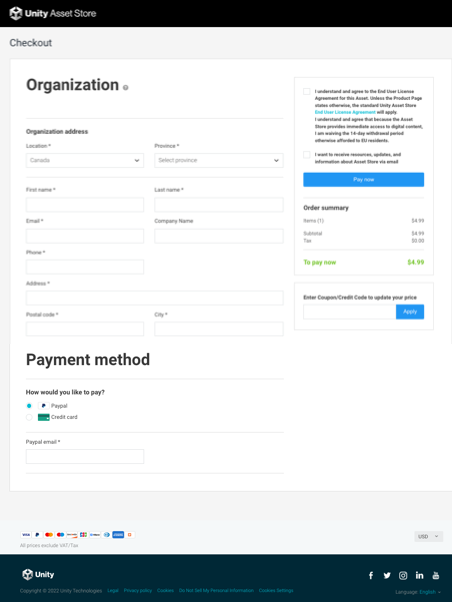
您可以从购物车访问结账页面 -
在结账 (Checkout) 页面上,输入以下信息:
- 在地址 (Address) 部分中,输入您的地址、电子邮件地址和电话号码。
- 在付款 (Payment) 部分中,输入您的付款详细信息。可以通过信用卡或 Paypal 付款。
- 在摘要 (Summary) 侧栏中,确保订单摘要 (Order summary) 和数量正确无误。
- 启用资源商店服务条款和终用户许可协议 (Asset Store Terms of Service and EULA)。
- 如果希望从资源商店接收信息,请启用电子邮件通知。
- 如果您有任何特买或特别促销的优惠券或积分,请在输入优惠券/积分代码以更新您的价格 (Enter Coupon/Credit Code to update your price) 框中输入代码,然后单击应用 (Apply)。
选择立即付款 (Pay now)。
资源商店完成付款处理后,便会在发票页面上显示您新购买的资源包。
保存或打印此页面,以便将来查找订单号。发布者可能会请求此编号,以便他们在提供支持时确认您的购买情况。
交易完成后,可以选择在 Unity 中打开 (Open in Unity) 开始处理资源包。如果稍后打开 Unity 编辑器,包管理器将在我的资源 (My Assets) 上下文中列出您的资源包。
从 Unity 资源商店购买付费资源商店资源包后,包管理器窗口中会立即提供该资源包。在包管理器显示资源包之前,必须使用您在资源商店上使用的 Unity ID 登录。
有关将资源商店资源包添加到项目的信息因资源包类型而异。有关添加资源包的信息,请参阅下载和导入资源包。有关添加 UPM 包的信息,请参阅从资源商店安装 UPM 包。
免费获取资源商店资源包
要免费获取资源商店资源包,请执行以下操作:
-
选择添加到我的资源 (Add to My Assets)。
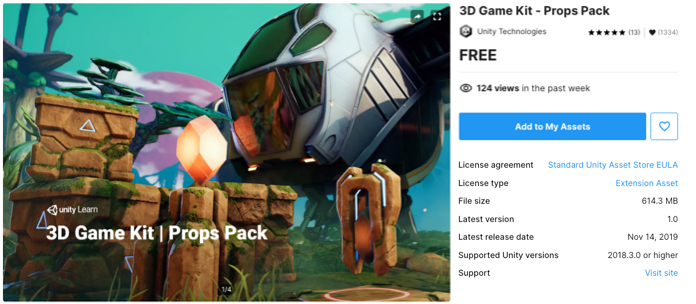
选择添加到我的资源 (Add to My Assets) 按钮可下载免费的资源商店资源包 阅读资源商店服务条款和终用户许可协议 (Asset Store Terms of Service and EULA),如果同意条款,请选择同意 (Accept)。
此时会显示一条消息,确认资源包现已添加到我的资源 (My Assets) 库中。选择在 Unity 中打开 (Open in Unity) 可开始处理资源包。如果稍后打开 Unity 编辑器,包管理器将在我的资源 (My Assets) 上下文中列出您的资源包。
将免费资源商店资源包添加到我的资源 (My Assets) 库后,该资源包将立即显示在包管理器窗口中。在包管理器显示资源包之前,必须使用您在资源商店上使用的 Unity ID 登录。
有关将资源商店资源包添加到项目的信息因资源包类型而异。有关添加资源包的信息,请参阅下载和导入资源包。有关添加 UPM 包的信息,请参阅从资源商店安装 UPM 包。