创建弹出窗口
此示例演示了如何使用 UnityEditor.PopupWindow 来创建弹出窗口。
示例概述
此示例创建了一个通过自定义 Editor 窗口中的按钮来显示的弹出窗口。该弹出窗口有三个开关,在失去焦点时会关闭。
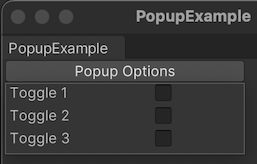
您可以在此 GitHub 代码仓库中找到此示例创建的完整文件。
先决条件
本指南适用于熟悉 Unity 编辑器、UI 工具包和 C# 脚本的开发者。在开始之前,请熟悉以下内容:
创建自定义 Editor 窗口
创建带有按钮的自定义 Editor 窗口。在__ UI__(即用户界面,User Interface)让用户能够与您的应用程序进行交互。Unity 目前支持三种 UI 系统。更多信息
See in Glossary 文档(UXML 文件)中定义按钮,并在 USS 文件中设置样式。最后,在 C# 脚本中定义按钮逻辑,以便在点击按钮时显示弹出窗口。
使用任何模板创建 Unity 项目。
右键点击项目 (Project) 窗口中,然后选择创建 (Create) > UI 工具箱 (UI Toolkit) > Editor 窗口 (Editor Window)。
在 UI Toolkit Editor Window Creator 窗口的 C# 框中输入
PopupExample。选择确认 (Confirm)。这会创建三个文件:
PopupExample.cs、PopupExample.uxml和PopupExample.uss。-
将
PopupExample.uxml替换为以下内容:<ui:UXML xmlns:ui="UnityEngine.UIElements" xmlns:uie="UnityEditor.UIElements" xsi="http://www.w3.org/2001/XMLSchema-instance" engine="UnityEngine.UIElements" editor="UnityEditor.UIElements" noNamespaceSchemaLocation="../../UIElementsSchema/UIElements.xsd" editor-extension-mode="True"> <Style src="PopupExample.uss" /> <ui:Button text="Popup Options" display-tooltip-when-elided="true" class="popup-button" /> </ui:UXML> -
将
PopupExample.cs替换为以下内容:using UnityEditor; using UnityEngine.UIElements; using PopupWindow = UnityEditor.PopupWindow; public class PopupExample : EditorWindow { //Add menu item [MenuItem("Examples/Popup Example")] static void Init() { EditorWindow window = EditorWindow.CreateInstance<PopupExample>(); window.Show(); } private void CreateGUI() { var visualTreeAsset = AssetDatabase.LoadAssetAtPath<VisualTreeAsset>("Assets/Editor/PopupExample.uxml"); visualTreeAsset.CloneTree(rootVisualElement); var button = rootVisualElement.Q<Button>(); button.clicked += () => PopupWindow.Show(button.worldBound, new PopupContentExample()); } } -
将
PopupExample.uss替换为以下内容:.popup-button { width: 200px; }
创建弹出窗口内容
创建一个 UI 文档(UXML 文件)以定义弹出窗口中的内容。创建一个 C# 类来设置窗口大小并显示窗口。
-
在
Editor文件夹中,创建一个名为PopupWindowContent.uxml并包含以下内容的 UI 文档:<ui:UXML xmlns:ui="UnityEngine.UIElements" xmlns:uie="UnityEditor.UIElements" xsi="http://www.w3.org/2001/XMLSchema-instance" engine="UnityEngine.UIElements" editor="UnityEditor.UIElements" noNamespaceSchemaLocation="../../../UIElementsSchema/UIElements.xsd" editor-extension-mode="True"> <ui:Toggle label="Toggle 1" name="Toggle1"/> <ui:Toggle label="Toggle 2" /> <ui:Toggle label="Toggle 3" /> </ui:UXML> -
在
Editor文件夹中,创建一个名为PopupContentExample.cs并包含以下内容的 C# 文件:using UnityEditor; using UnityEngine; using UnityEngine.UIElements; public class PopupContentExample : PopupWindowContent { public override void OnOpen() { Debug.Log("Popup opened: " + this); } public override VisualElement CreateGUI() { var visualTreeAsset = AssetDatabase.LoadAssetAtPath<VisualTreeAsset>("Assets/Editor/PopupWindowContent.uxml"); return visualTreeAsset.CloneTree(); } public override void OnClose() { Debug.Log("Popup closed: " + this); } } 要测试弹出窗口,请从菜单中选择示例 (Example) > 弹出示例 (Popup Example) > 弹出示例 (Popup Options)。