预设管理器
预设管理器 (Preset Manager) 是项目设置 (Project Settings) 中的一个窗口(菜单:__编辑 (Edit)__ > 项目设置 (Project Settings) > 预设管理器 (Preset Manager)),用于管理自定义的预设,以便在向 GameObject 添加组件或向项目添加新资产时指定默认属性。自定义的默认预设会覆盖 Unity 的默认设置。
__注意:__您无法为项目 (Project) 设置、偏好 (Preferences) 设置或本机资产(如材质、动画或精灵图集)等设置默认属性。
除了在创建新组件和导入资产时使用默认预设之外,当您通过检视面板窗口在组件上下文菜单 (Component Context Menu) 中使用 Reset 命令时,Unity 也会应用默认预设。
预设管理器参考
| 属性 | 描述 |
|---|---|
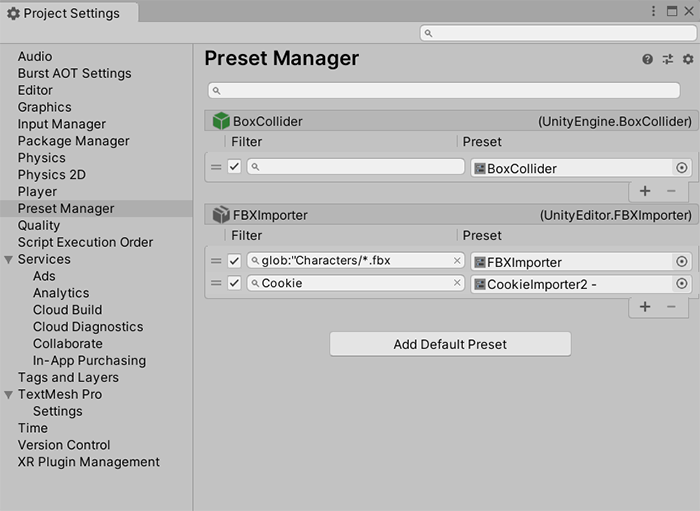
| 过滤器 (Filter) | 使用__过滤器 (Filter)__ 字段来定义将预设应用于哪些组件或导入器。 |
| 预设 (Preset) | 使用__预设 (Preset)__ 字段设置要使用的预设。默认情况下,预设在创建后将被应用于该预设类型的所有组件或资源导入器。如果要将其应用于特定的组件或资产类型,请使用__过滤器 (Filter)__ 字段来定义何时应用预设。 |
| 添加默认预设 (Add Default Preset) | 用此按钮选择添加预设的__导入器、组件__或 ScriptableObject。如果选择__导入器__或者__组件__,那么请选择要创建预设的资产导入器或组件的类型。 |
为默认设置指定预设
要在预设管理器中指定要用于默认设置的预设:
如果项目中还没有用于默认设置的预设,请创建一个。
选择__编辑 (Edit) > 项目设置 (Project Settings),然后选择__预设管理器 (Preset Manager) 以打开预设管理器。
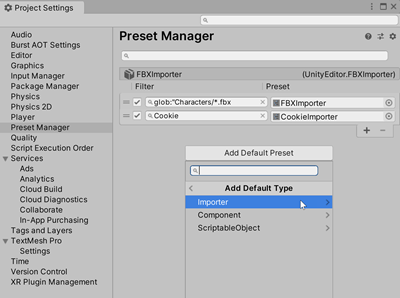
选择__添加默认预设 (Add Default Preset)__ 并选择默认类型。
您选择的预设类型将被显示在__预设管理器 (Preset Manager)__ 列表中。
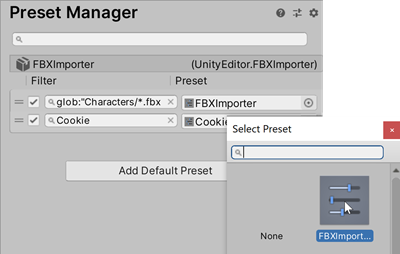
在预设 (Preset) 字段中,点击__预设选取器__(圆圈图标)。
转到__选择预设 (Select Preset)__ 窗口,为此预设类型选择一个预设。
或者也可以从__项目 (Project)__ 窗口拖放一个预设到预设 (Preset) 字段中。
要在列表中添加其他预设字段,请点击 添加 (+) 选项卡。
注意:__如果您为变换组件设置了默认预设,那么 Unity 不会在您创建新__ GameObjectUnity 场景中的基础对象,可以表示角色、道具、风景、摄像机、路径点等。GameObject 的功能由所附的组件决定。更多信息
See in Glossary 时使用默认预设中的位置 (Position) 值。作为替代,默认的位置值将被设为场景 (Scene) 视图的中心。要将位置 (Position) 值设为默认预设的值,请选择变换组件的 更多项目__按钮 (⋮) 并选择__重置 (Reset)。
通过检视面板窗口指定预设
您还可以通过__检视面板 (Inspector)__ 窗口添加并删除用于默认设置的预设。
添加默认预设:
在__项目 (Project)__ 窗口中选择一个预设。
转到__检视面板 (Inspector)__ 窗口,点击__添加到默认值 (Add to default)。
Unity 会将默认预设添加到 预设管理器__。打开__预设管理器__并向预设添加过滤器,或重新排序预设列表。
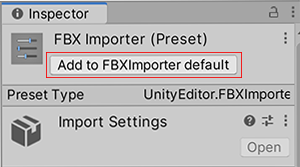
删除默认预设:
- 在__项目 (Project)__ 窗口中选择一个预设。
- 转到__检视面板 (Inspector)__ 窗口,点击__从中移除 (Remove from)__。
添加过滤器
默认情况下,预设会在创建后被应用于该预设类型的所有组件或资产导入器。要将其仅应用于特定的组件或资产类型,请使用过滤器 (Filter) 字段来定义何时应用预设。
过滤器让您能够为指定的类型创建多个预设,并以组件和导入器是否满足过滤条件为依据,将预设应用到特定的组件或导入器。可以按文件名、文件夹和文件扩展名进行过滤。
您也可以应用部分预设,从而仅影响您在组件或资源中指定的属性。
注意:预设类型中的默认预设会按从上到下的顺序应用。这意味着如果未按逻辑顺序排列,则列表底部的过滤器会覆盖之前的过滤器。
- 要打开预设管理器,请选择__编辑 (Edit) > 项目设置 (Project Settings),然后选择__预设管理器 (Preset Manager) 类别。
- 找到待过滤的默认预设,然后在__过滤器 (Filter)__ 字段中输入搜索字符串。
高级过滤器搜索
预设可以使用 Glob 搜索,即一种在过滤器中使用符号的方法,从而进赋予导入筛选器更大的包容性。可供使用的符号如下表所列。Glob 搜索过滤器区分大小写。
创建 Glob 搜索过滤器的语法为 glob:"yoursearchpatternhere"。过滤字段必须以 glob: 开头,并且搜索词必须使用引号字符。例如,glob:"example-folder/*.fbx" 会过滤名为 example-folder 的文件夹中的所有 .fbx 文件。
支持的符号:
| 符号 | 描述 | 示例 | ||
|---|---|---|---|---|
| * | 匹配单个路径部分中的 0 个或多个字符(“单个路径部分”即去除 / 后的任意字符组) |
glob:"foldername/*.fbx"将搜索位于 foldername 文件夹中的所有 .fbx 文件。 |
||
| ? | 匹配 1 个字符 |
glob:"foldername/filename-?.fbx"搜索位于 foldername 中的所有 .fbx 文件,其中文件夹名称 filename- 后跟有任意单个字符。例如,这将包含 filename-1.fbx 和 filename-2.fbx,但不包括 filename-01.fbx。 |
||
| […] | 匹配指定范围内的 1 个字符,与 RegExp 范围类似。如果该范围的第一个字符是 ! 或 ^,则匹配范围之外的任何字符。 |
glob:"foldername/file-[0-9]1.fbx"匹配位于 foldername 的文件夹中的 .fbx 文件,其中文件名以 file- 开头,结尾则是以 1 为尾数的两位数字。匹配的示例包括 file-01.fbx、file-11.fbx 和 file-21.fbx,但不包括 file-2.fbx 或 file-22.fbx。 |
||
| (pattern–1 | pattern–2 | pattern–3) | 将搜索放在括号内,并以垂直符号将模式 (pattern) 分开,从而匹配一个或多个搜索模式。垂直符号字符表示 or。 |
glob:("foldername/filename-?.fbx"|"foldername/file-?.fbx")匹配位于名为 foldername 的文件夹中的 .fbx 文件,其中文件名为 filename- 或 file- 且以单个字符结尾。 匹配的示例包括 filename-1.fbx、file-1.fbx 和 file-2.fbx,但不包括 filename-22.fbx 或 file-22.fbx。 |
| ** | 匹配零个或多个文件夹和子文件夹。 |
glob:"foldername/**.fbx"匹配位于名为 foldername 的文件夹及其子文件夹中的所有 .fbx 文件。 |
编辑默认预设列表
本节介绍如何在预设管理器的默认预设列表中为每种预设类型切换、移动和删除预设。
- 重新排序预设列表:__选择要移动的默认预设的句柄 (=__) ,然后将其拖动到新位置。
- 删除预设:__选择要移除的默认预设的句柄 (=),然后点击移除 (-__) 按钮以删除选定的预设。
- __删除预设类型:__删除指定默认预设类型的所有预设。
禁用和启用默认预设
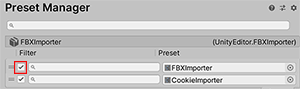
您可以暂时禁用/启用默认预设而不会丢失过滤器设置。
选择__编辑 (Edit) > 项目设置 (Project Settings)__ ,然后选择__预设管理器 (Preset Manager)__ 类别以打开预设管理器。
取消默认预设左边的复选框以禁用预设。选中要启用的复选框。