检查光照贴图 UV
能够查看正在使用的光照贴图 UV 非常重要,Unity 有一个可视化工具来帮助您执行此操作。首先,打开光照 (Lighting) 窗口(菜单:__窗口 (Window)__ > 渲染 (Rendering) > 光照 (Lighting)),然后勾选底部的__自动 (Auto)__ 复选框。这可确保您的烘焙和预计算是最新的,并输出查看 UV 所需的数据。等待该过程完成(对于大型或复杂的场景,这可能需要一些时间)。
检查实时光照贴图 UV
要查看实时全局光照系统的 UV:
- 在场景中选定一个包含网格渲染器的游戏对象
- 打开光照 (Lighting) 窗口,然后选择__对象 (Object)__ 选项卡
- 在__预览 (Preview)__ 区域中,从下拉选单中选择__图表 (Charting)__。
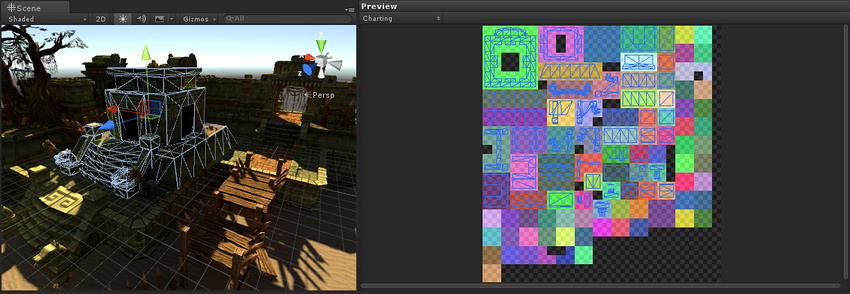
这将显示所选网格的实例的实时光照贴图的 UV 布局。
- 图表由预览中的不同颜色区域表示(显示在上图中的右侧)。
- 所选实例的 UV 放置在图表上,同时网格的线框表示了相应的游戏对象。
- 深灰色纹理像素显示了光照贴图的未使用区域。
可以将多个实例打包到实时光照贴图中,因此您看到的某些图表可能实际上属于其他游戏对象。
检查烘焙光照贴图 UV
要查看烘焙全局光照系统的 UV:
- 选择一个实例。
- 打开光照 (Lighting) 窗口(菜单:__窗口 (Window)__ > 渲染 (Rendering) > 光照 (Lighting))并选择 对象 (Object) 选项卡。
- 在__预览 (Preview)__ 区域中,从下拉选单中选择__烘焙强度 (Baked Intensity)__。
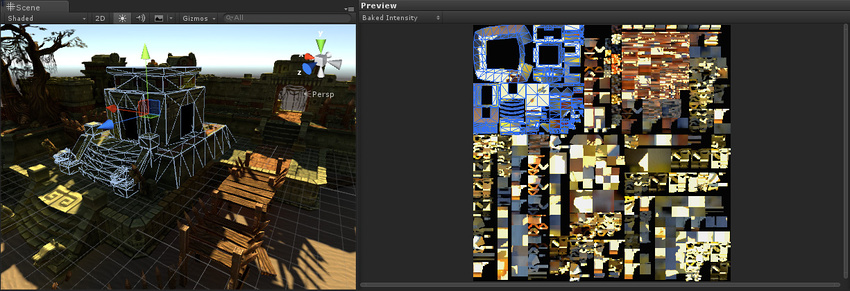
如您所见,烘焙 UV 与预计算实时 UV 大不相同。这是因为烘焙和预计算实时 UV 的要求不同。