纹理导入设置 (Texture Import Settings) 窗口参考
Switch to Scripting
Texture Import Settings 窗口定义 Unity 如何将图像从项目的 Assets 文件夹导入 Unity Editor。
要访问此窗口,请在项目 (Project) 窗口中选择图像文件。此时会在检视面板 (Inspector) 中显示纹理导入设置窗口。
注意:默认情况下会隐藏一些不太常用的属性。在检视面板窗口中展开高级 (Advanced) 部分即可查看这些属性。
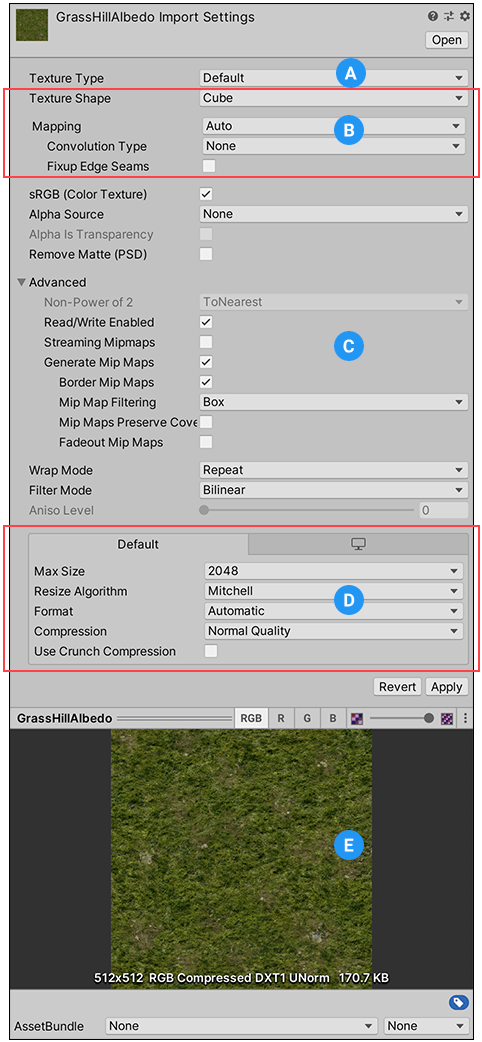
Texture Import Settings 窗口上有多个部分:
(A) 纹理类型。选择要创建的纹理类型。
(B) 纹理形状。在该区域中选择形状并设置特定于该形状的属性。
(C) 特定于类型的属性和高级属性。根据所选择的 Texture Type 值,此区域中可能会显示其他属性。
(D) 特定于平台的覆盖。使用 Platform-specific overrides 面板可设置默认选项以及针对特定平台覆盖这些选项。
(E) 纹理预览。在此处可以预览纹理以及调整其值。
纹理类型 (Texture Type)
使用 Texture Type 属性可选择要从源图像文件创建的纹理类型。纹理导入设置窗口中的其他属性将根据此处设置的值而变化。
下表列出了可用的纹理类型并说明了其用途。
| 属性 | 功能 |
|---|---|
| Default | 这是用于所有纹理的最常用设置。此选项可用于访问大多数纹理导入属性。有关更多信息,请参阅默认 (Default) 纹理类型。 |
| Normal map |
法线贴图 (Normal map)纹理类型会格式化纹理资源,因此适合实时法线贴图。有关更多信息,请参阅法线贴图 (Normal map) 纹理类型文档。 请参阅导入纹理 (Importing Textures) 以了解有关法线贴图的更多信息。 |
| Editor GUI and Legacy GUI | 编辑器 GUI 和 旧版 GUI (Editor GUI and Legacy GUI) 纹理类型会格式化纹理资源,因此适用于 HUD 和 GUI 控件。有关更多信息,请参阅编辑器 GUI 和 旧版 GUI (Editor GUI and Legacy GUI) 纹理类型文档。 |
| Sprite (2D and UI) | 精灵 (2D and UI) 纹理类型会格式化纹理资源,因此适合在 2D 应用程序中用作精灵 (Sprite)。有关更多信息,请参阅精灵 (2D and UI) 纹理类型文档。 |
| Cursor | 光标 (Cursor) 纹理类型会格式化纹理资源,因此适合用作自定义鼠标光标。有关更多信息,请参阅光标 (Cursor) 纹理类型文档。 |
| Cookie | 剪影 (Cookie) 纹理类型会格式化纹理资源,因此适合用作内置渲染管线中的光照剪影。有关更多信息,请参阅剪影 (Cookie) 纹理类型文档。 |
| Lightmap | 光照贴图 (Lightmap) 纹理类型会格式化纹理资源,因此适合用作光照贴图。此选项允许将纹理编码为特定格式(RGBM 或 dLDR,具体取决于平台)并通过后期处理步骤对纹理数据进行处理(推拉式扩张通道)。有关更多信息,请参阅光照贴图 (Lightmap) 纹理类型文档。 |
| Directional Lightmap | 方向光照贴图 (Directional Lightmap) 纹理类型会格式化纹理资源,因此适合用作方向光照贴图。有关更多信息,请参阅方向光照贴图 (Directional Lightmap) 纹理类型文档。 |
| Shadowmask | 阴影遮罩 (Shadowmask) 纹理类型会格式化纹理资源,因此适合用作阴影遮罩。有关更多信息,请参阅阴影遮罩 (Shadowmask) 纹理类型文档。 |
| Single Channel | 单通道 (Single Channel) 纹理类型会格式化纹理资源,使其只有一个通道。有关仅可用于此类型的属性的信息,请参阅单通道 (Single Channel) 纹理类型文档。 |
纹理外形 (Texture Shape)
使用 Texture Shape 属性可选择和定义纹理的形状和结构。有四种形状类型:
- 2D 是用于所有纹理的最常用设置;它将图像文件定义为 2D 纹理。这些设置用于将纹理映射到 3D 网格和 GUI 元素以及其他项目元素。
- Cube 将纹理定义为立方体贴图。例如,可将其用于天空盒或反射探针。此类型仅适用于默认 (Default)、法线贴图 (Normal Map) 和单通道 (Single Channel) 纹理类型。
- 2D Array 将纹理定义为 2D 数组纹理 (2D array texture)。这通常用作某些渲染技术的优化,其中会使用许多具有相同大小和格式的纹理。
- 3D 将纹理定义为 3D 纹理 (3D texture)。某些渲染技术使用 3D 纹理表示体积数据。
2D 数组以及 3D 列和行
将 Texture Shape 属性设置为 2D Array 或 3D 时,Unity 会显示 Columns 和 Rows 属性。使用这些属性可告诉 Unity 如何将翻页纹理划分为单元格。
| 属性: | 功能: |
|---|---|
| Columns | 源翻页纹理划分为的列数。 |
| Rows | 源翻页纹理划分为的行数。 |
特定于类型的属性和高级属性
根据您选择的纹理类型 (Texture Type),纹理导入设置窗口中可能会显示不同的属性。其中一些选项特定于纹理类型本身,例如精灵 (2D and UI) 可用的精灵模式 (Sprite Mode)。
使用高级 (Advanced) 设置可以更好地调整 Unity 处理纹理的方式。根据选择的纹理类型 (Texture Type),这些设置的顺序和可用性可能有所不同。
有关每种纹理类型的属性的信息,请参阅该纹理类型的文档:
特定于平台的覆盖 (Platform-specific overrides)
下表描述了可用的属性:
| 属性: | 功能: | |
|---|---|---|
| Max Size | 设置导入的纹理的最大尺寸(以像素为单位)。美术师通常喜欢使用尺寸较大的纹理,但您可以将纹理缩小到合适的尺寸大小。 | |
| Resize Algorithm | 当纹理尺寸大于指定的 Max Size 时,选择一种算法来缩小纹理尺寸。 | |
| Mitchell | 使用 Mitchell 算法调整纹理的大小。这是默认的大小调整算法。 | |
| Bilinear | 使用双线性插值来调整纹理的大小。如果小而锐利的细节在图像中很重要,此设置可以保留比 Mitchell 更多这些细节。 | |
| Format | 绕过自动系统来指定用于纹理的内部表示。可用格式的列表取决于平台和纹理类型。请参阅特定于平台的覆盖的纹理格式以了解更多信息。 注意:即使不覆盖平台,此选项也会显示自动系统选择的格式。此属性仅在覆盖特定平台时可用,而不是作为默认设置。 |
|
| Compression | 选择纹理的压缩类型。这有助于 Unity 为纹理选择正确的压缩格式。根据平台和压缩格式的可用性,不同的设置可能最终会获得相同的内部格式。例如,__Low Quality Compression__ 会影响移动平台,但不会影响桌面平台。 | |
| None | 不压缩纹理。 | |
| Low Quality | 以低质量格式压缩纹理。这种质量比 Normal Quality 使用的内存更少。 | |
| Normal Quality | 以标准格式压缩纹理。 | |
| High Quality | 以高质量格式压缩纹理。这种质量比 Normal Quality 使用的内存更多。 | |
| Use Crunch Compression | 如果适用,使用 Crunch 压缩。Crunch 是一种基于 DXT 或 ETC 纹理压缩的有损压缩格式。Unity 在 CPU 上将纹理解压缩为 DXT 或 ETC,然后在运行时将其上传到 GPU。Crunch 压缩有助于纹理在磁盘上使用尽可能少的空间并方便下载。Crunch 纹理可能需要很长时间进行压缩,但在运行时的解压缩速度非常快。 | |
| Compressor Quality | 使用 Crunch 纹理压缩时,可使用滑动条调整质量。压缩质量越高意味着纹理越大,压缩时间越长。 注意:对于 Android 平台,压缩质量 (Compressor Quality) 值提供的选项略有不同。请参阅特定于平台的覆盖的纹理格式以了解更多信息。 |
|
| Split Alpha Channel | 允许在以下平台上对此纹理进行 Alpha 拆分:__tvOS、iOS__ 和 Android。有关更多信息,请参阅Android 纹理压缩格式注意事项。 | |
| Override ETC2 fallback | 不支持 ETC2 的 Android 设备上的 ETC2 纹理解压缩回退覆盖。 允许在不支持 ETC2 纹理格式的 Android 设备上选择纹理的解压缩格式。有关更多信息,请参阅Android 纹理压缩格式注意事项。 |
|