创建和编辑地形
要在场景中添加地形游戏对象,请从菜单中选择__游戏对象 (GameObject) > 3D 对象 (3D Object) > 地形 (Terrain)__。此过程也会在 Project 视图中添加相应的地形资源。执行此操作时,景观最初是一个大型平坦的平面。地形的检视面板 (Inspector) 窗口中提供了许多工具,可用于创建细节化的景观特征。
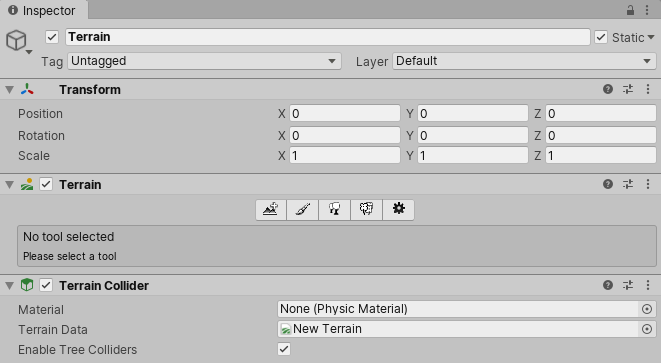
Inspector 中的地形编辑工具
工具栏提供了五个选项来调整地形:
- 创建相邻的地形瓦片。
- 雕刻和绘制地形。
- 添加树。
- 添加草、花和岩石等细节。
- 更改所选地形的常规设置。
如需了解每个图标的更多信息,请参阅创建相邻地形、地形工具、树、草和其他细节以及地形设置。
选择画笔图标可以访问绘制工具,这些工具可用于修改地形。使用光标可以塑造地形的高度,或将纹理绘制到地形上。从几个内置笔刷形状中进行选择,或使用纹理来自定义笔刷。还可以更改笔刷的大小和不透明度(应用效果的强度)。定义属性后,光标将变为所选笔刷的形状。在地形上单击或拖动来创建不同的形状和纹理。
与在地形上使用笔刷进行绘制的方式类似,您可以添加纹理、树和细节(例如草、花和岩石)。还可以创建其他连接的地形瓦片,更改整个瓦片的高度,甚至可以编写具有复杂效果的自定义笔刷。
地形覆盖层窗口
地形工具可与覆盖层一起使用。选择地形游戏对象后,覆盖层将显示在场景视图中。这些覆盖层可以停靠、拖动和折叠。
地形工具栏 (Terrain Toolbar) 覆盖层包含地形工具,分为多个类别。从左到右,菜单按钮为__雕刻模式 (Sculpt Mode)、材质模式 (Materials Mode)、树叶模式 (Foliage Mode)__ 和__相邻地形模式 (Neighbor Terrains Mode)。如果有继承自 TerrainAPI.TerrainPaintToolWithOverlays 的自定义工具,它们将显示在第五个菜单按钮__自定义笔刷模式 (Custom Brushes Mode) 中。

工具设置 (Tool Settings)覆盖层位于具有此图标  的覆盖层下方。部分工具具有可编辑的其他设置。例如,以下是设置高度 (Set Height) 工具的工具设置覆盖层的外观。
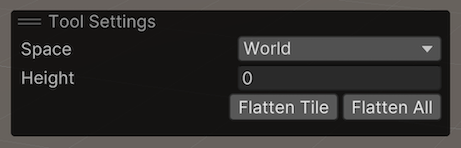
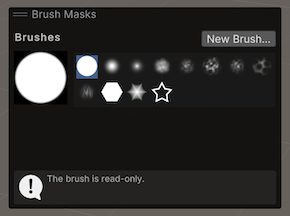
部分工具可能有笔刷遮罩。选择可以访问笔刷的工具时,将显示__笔刷遮罩 (Brush Masks)__ 覆盖层。
可以访问笔刷的特定工具也可以访问__笔刷属性 (Brush Attributes)__ 覆盖层,用户可以在其中更改工具设置,例如笔刷不透明度和大小。
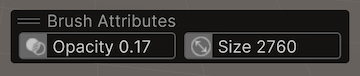
绘制细节 (Paint Details) 工具可以访问此覆盖层中的目标强度 (Target Strength)。

地形操作键盘快捷键
Terrain Inspector 在默认情况下启用了以下键盘快捷键。
| 按键 | 功能 |
|---|---|
| 逗号 ( , ) 和句点 ( .) | 循环浏览可用的笔刷 |
| Shift-逗号 ( < ) 和 Shift-句点 ( > ) | 循环浏览树、纹理和细节的可用对象 |
| 左中括号 ( [ ) 和右中括号 ( ] ) | 减小和增大笔刷大小 |
| 减号 ( - ) 和等号 ( = ) | 降低和增加笔刷不透明度 |
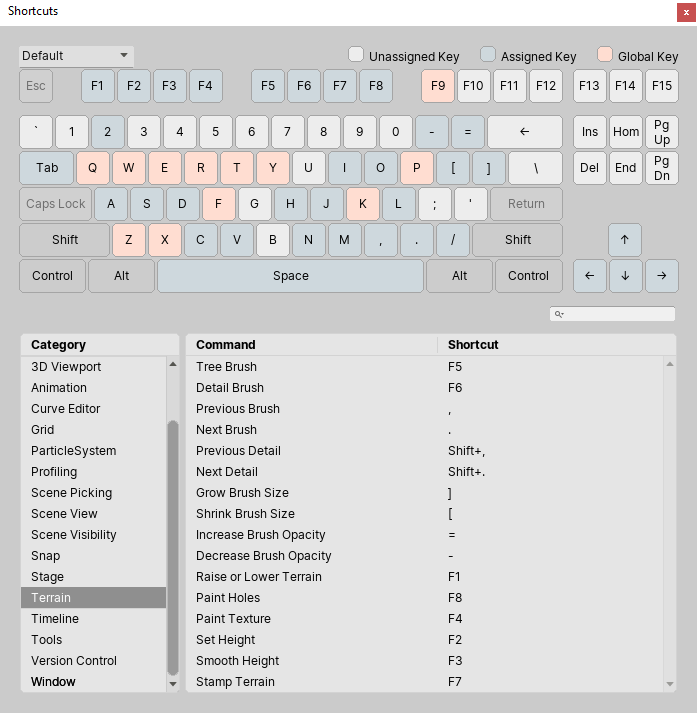
要设置自定义的快捷键,请使用__快捷键管理器 (Shortcuts Manager)__。
- 在 Windows 和 Linux 上,选择__编辑 (Edit) > 快捷键 (Shortcuts)__。
- 在 macOS 上,选择 Unity > 快捷键 (Shortcuts)。
在__类别 (Category)__ 下,选择__地形 (Terrain)__ 以显示与地形相关的快捷键分配情况。有关设置和修改快捷键的更多信息,请参阅快捷键管理器页面。
此外,标准 F 键操作对于地形而言的作用略有不同。由于地形通常非常大,所以按下 F 键时,场景视图会聚焦到光标当前所在的区域。这提供了一种非常快捷且直观的方式,让你能快速跳转到想要编辑的地形区域。如果在光标不在地形瓦片上时按 F 键,则恢复为标准框选行为,将光标放置在场景视图上时,按下此键会框选整个游戏对象。
其他资源
2019–04–17
更新了内容以匹配新的 UI,并添加了有关键盘快捷键的信息