Unity Search
使用 Search 可以搜索 Unity 内部的源,并对结果执行操作。
例如,从 Search 窗口中可以找到资源并打开它们,找到 Unity 包并安装它们,或者找到菜单命令并运行它们。
Search 窗口
要使用 Ctrl + K 快捷键启动搜索,请单击编辑器窗口右上角的放大镜图标,或使用菜单(编辑 (Edit) > 搜索全部 (Search All))。
注意:您可以在快捷键管理器中自定义 Search 的快捷方式。
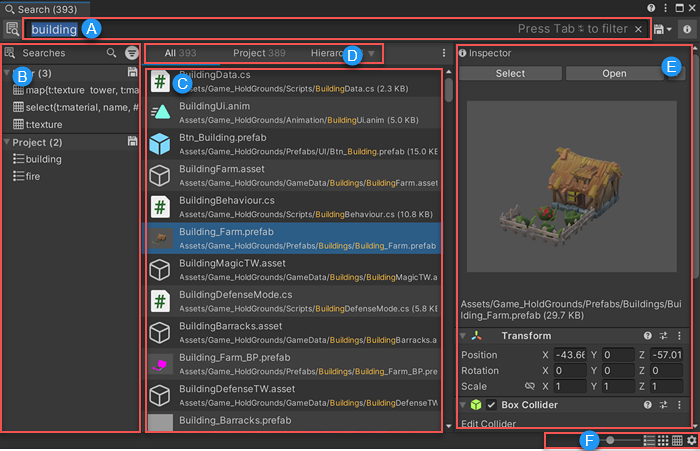
| A | 搜索字段 | 在此处输入您的搜索查询。 有关使用 Search 搜索 Unity 的所有方法的详细信息,请参阅 Using Search。 |
| B | 已保存的搜索 | 访问已保存的搜索。要显示/隐藏面板,请单击 Saved Searches 图标 ( ) 或从 More Options (:) 菜单中选择 Searches。 ) 或从 More Options (:) 菜单中选择 Searches。要保存搜索查询,请使用 Search 字段右侧的 Save 图标。 |
| C | 结果区域 | 在键入搜索查询时显示搜索结果。 与搜索查询最匹配的项会显示在结果中的更高位置。Search 还会随着时间的推移进行学习,并优先显示您经常选择的项。请参阅搜索偏好以了解如何自定义搜索结果排序。 |
| D | 搜索提供程序 | 允许您使用特定搜索令牌查看标准搜索提供程序(项目、层级视图、设置)或其他搜索提供程序的所有结果。选择 More Options (:) 访问搜索提供程序列表。 |
| E | 预览检视器 | 允许您查看和更改项属性,打开、重新导入或删除搜索项,或复制路径。要显示/隐藏面板,请单击 Inspector 图标 ( ) 或从 More Options (:) 菜单中选择 Inspector。 ) 或从 More Options (:) 菜单中选择 Inspector。 |
| F | 视图和偏好 | 更改 Search 视图 并打开 Preferences 窗口。 |
Unity Search 帮助
要获取搜索帮助,请选择窗口顶部的问号图标。随后将打开搜索文档。