Avatar Mapping 选项卡
Switch to Scripting当 Unity 编辑器处于化身配置模式时,Avatar Mapping 选项卡可用。
要进入化身配置模式,请执行以下任一操作:
在 Project 窗口中选择__ Avatar__用于将动画从一个骨架重定向到另一个骨架的接口。更多信息
See in Glossary Asset,然后在 Inspector 中单击 “Configure Avatar”,或在 Project 窗口中选择 Model Asset,在 Inspector 中转到 “Rig” 选项卡,然后单击 Avatar Definition 菜单下的 “Configure…”。
进入化身配置模式后,__检视面板__内将显示 Avatar Mapping 选项卡,其中显示 Unity 的骨骼映射:
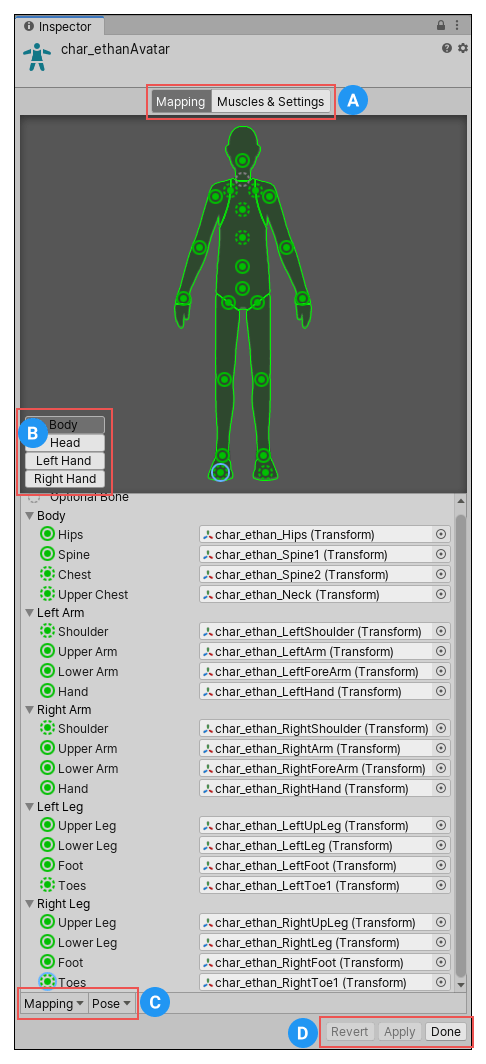
(A) 通过这些按钮在 Mapping 和 Muscles & Settings 选项卡之间进行切换。在选项卡之间切换之前,必须对所做的更改执行 Apply 或 Revert 操作。
(B) 通过这些按钮在 Avatar 的部位之间进行切换:__Body、Head、Left Hand__ 和 Right Hand。
(C) 这些菜单提供各种 Mapping 和 Pose 工具来帮助您将骨骼结构映射到 Avatar。
(D) 通过这些按钮接受所做的更改 (Accept)、放弃更改 (Revert) 以及离开 Avatar 窗口 (Done)。在离开 Avatar 窗口之前,必须对所做的更改执行 Apply 或 Revert 操作。
Avatar Mapping(Avatar 映射)指示哪些骨骼是必需的(实线圆圈)和哪些骨骼是可选的(虚线圆圈)。Unity 可自动插入可选的骨骼移动。
保存和重用 Avatar 数据(人体模板 (Human Template) 文件)
可以将骨架中的骨骼到 Avatar 的映射在磁盘中另存为人体模板 (Human Template) 文件(扩展名为 *.ht)。您可以对任何角色重用此映射。例如,您希望通过源代码控制 Avatar 映射,并提交基于文本的文件;或者希望使用自己的自定义工具来解析文件。
要将 Avatar 数据保存到人体模板 (Human Template) 文件,请从 Avatar 窗口底部的__映射 (Mapping)__ 下拉菜单中选择__保存 (Save)__。
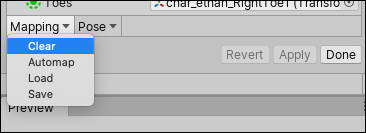
Unity 将显示一个对话框,可在其中选择要保存的文件的名称和位置。
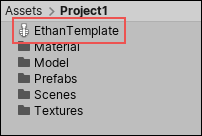
要加载先前创建的人体模板文件,请选择__映射 (Mapping)__ > 加载 (Load),然后选择要加载的文件。
使用 Avatar 遮罩
有时,将动画限制为特定的身体部位会很有用。例如,在一个行走动画中,角色可能会挥动他们的手臂,但如果他们拿起火炬,他们应该将火炬举起来投光。可以使用 Avatar Body Mask 来指定应将动画限制在角色的哪些部位。请参阅有关 Avatar 遮罩的文档以了解更多详细信息。
Avatar