RenderDoc 集成
编辑器支持启动集成的 RenderDoc 图形调试器并进行捕获,从而进行详细的帧自检和调试。
只支持集成 RenderDoc 版本 0.26 或更高版本,因此如果当前安装的是早期版本,至少需要更新至版本 0.26。
注意:虽然集成仅在编辑器中可用,但很有可能无需在独立平台播放器构建中进行额外设置,即可正常使用 RenderDoc。
注意:仅当 Unity 在 RenderDoc 支持的平台和 API 上运行时,才能捕获帧。如果正在使用其他 API,则会暂时禁用 RenderDoc 集成,直到启用支持的 API 为止。有关受支持的平台和 API 的更多信息,请参阅 RenderDoc 文档。
加载 RenderDoc
如果检测到 RenderDoc 安装,则在加载编辑器之后的任何时间,均可右键单击游戏视图 (Game View) 或场景视图 (Scene View) 的选项卡,然后单击“加载 RenderDoc (Load RenderDoc)”选项。这样就会重新加载图形设备,因此必须保存所有更改,但随后 RenderDoc 将可以直接捕获而无需重新启动 Editor 或构建独立平台播放器。
注意:也可以照常通过 RenderDoc 启动 Editor,或者传递 -load-renderdoc 命令行选项以从启动中加载 RenderDoc。
使用 RenderDoc 捕获帧
当检测到兼容版本的 RenderDoc 加载到 Editor 中时,Game 和 Scene 视图上的工具栏右侧会出现一个新按钮。

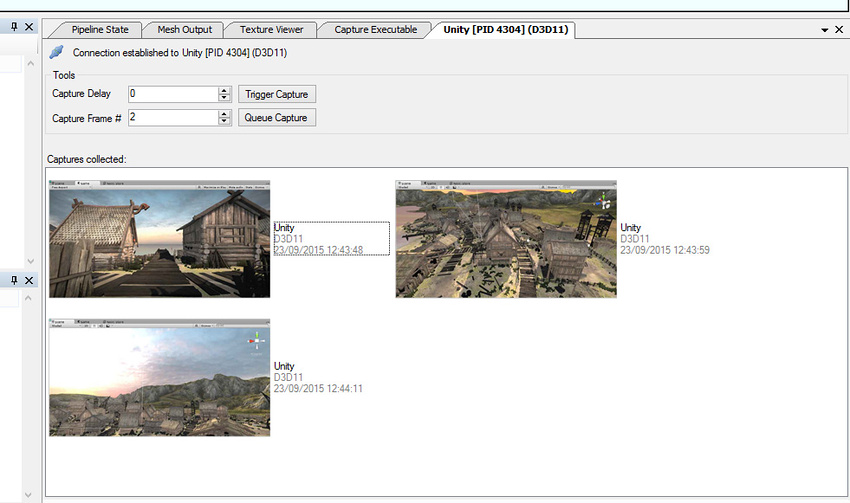
按此按钮将触发捕获视图的下一帧渲染。如果尚未打开 RenderDoc 工具__ UI__(即用户界面,User Interface)让用户能够与您的应用程序进行交互。Unity 目前支持三种 UI 系统。更多信息
See in Glossary,则会启动一个新实例来显示捕获,如果已在运行,则最新的捕获将自动显示在其中。从此处可以使用该工具打开捕获结果并进行调试。
包含着色器调试信息
默认情况下,为了优化 DirectX11 着色器的大小,会删除调试信息。这意味着,常量和资源将没有名称,并且着色器源代码将不可用。要在着色器中包含此调试信息,请在着色器的 CGPROGRAM 代码块中包含 #pragma enable_d3d11_debug_symbols。
备用图形调试技术
如果使用 D3D11 来构建独立平台播放器,则可使用 Visual Studio 图形调试器捕获帧并进行调试。