使用脚本在标准着色器中设置渲染模式
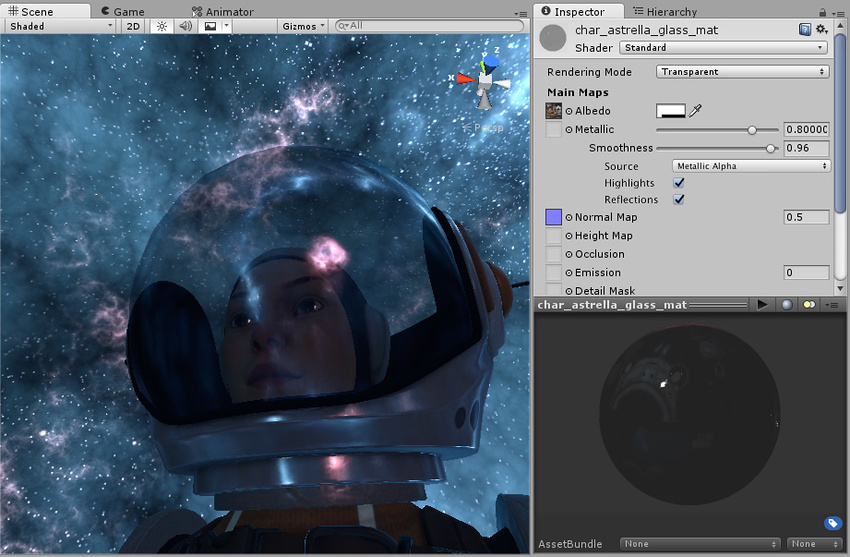
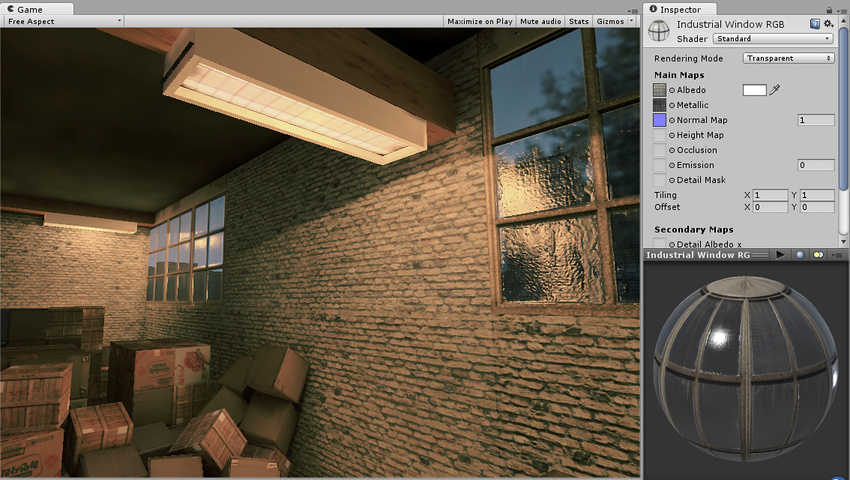
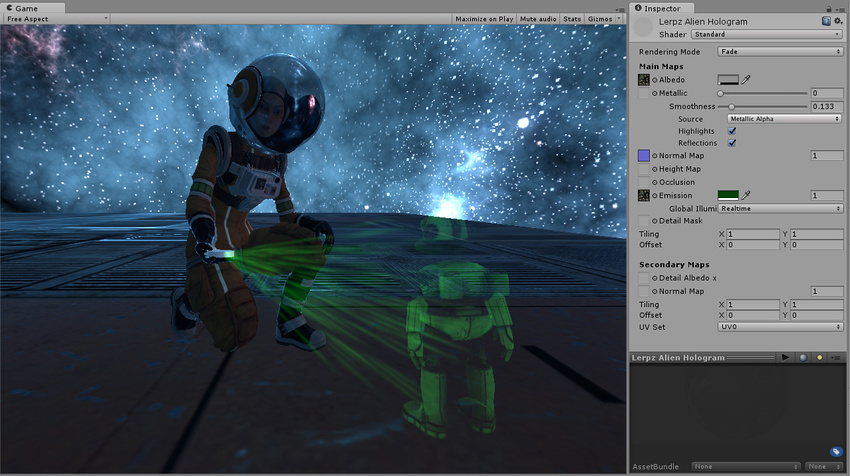
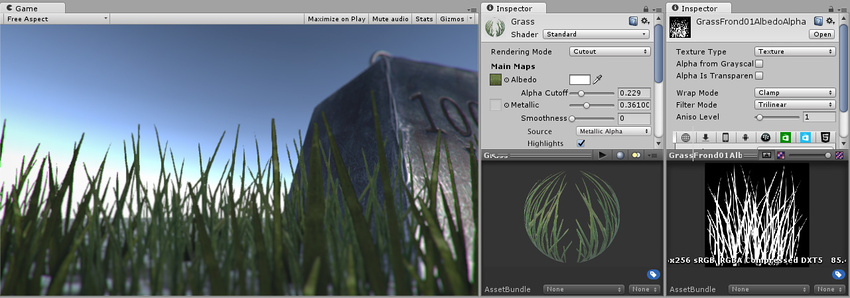
在更改渲染模式 (Rendering Mode) 时,Unity 将对材质应用多项更改。无法通过单个 C# API 更改材质的渲染模式,但是您可以在代码中进行效果相同的更改。
要查看 Unity 在您更改渲染模式时所做出的更改,请执行以下操作:
- 下载 Unity 内置着色器的源代码。请参阅自行创建着色器以了解相关说明。
- 打开 StandardShaderGUI.cs 文件。
- 找到文件中如下所示的区域,并查看每种渲染模式的更改。
switch (blendMode)
        {
            case BlendMode.Opaque:
               // Changes associated with Opaque Rendering Mode are here
                break;
            case BlendMode.Cutout:
                // Changes associated with Cutout Rendering Mode are here
                break;
            case BlendMode.Fade:
                // Changes associated with Fade Rendering Mode are here
                break;
            case BlendMode.Transparent:
                // Changes associated with Transparent Rendering Mode are here
                break;
        }