使用 IMGUI 创建 TreeView
注意:强烈建议用 UI 工具包扩展 Unity 编辑器,这样能提供比 IMGUI 更现代、更灵活和可扩展的解决方案。
本页面的信息假定读者已基本了解 IMGUI(即时模式 GUI)的概念。有关 IMGUI 和自定义编辑器窗口的信息,请参阅扩展编辑器和 IMGUI Unity 博客。
TreeView 是一个 IMGUI 控件,用于显示可以展开和折叠的层级数据。使用 TreeView 可为编辑器 窗口创建高度定制化的列表视图和多列表格,并可将其与其他 IMGUI 控件和组件结合使用。
请参阅 Unity Scripting API 文档有关 TreeView 的内容以了解可用的 TreeView API 函数。
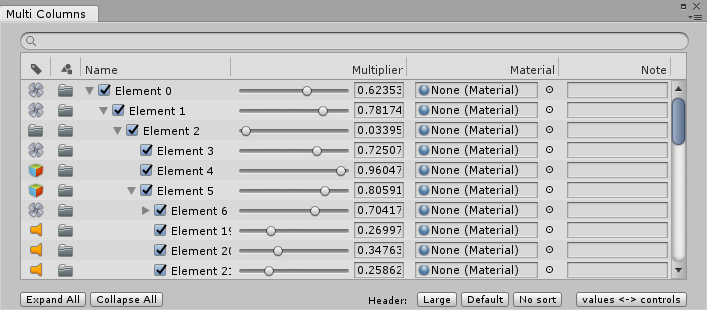
请注意,TreeView 不是树数据模型。可以使用所需的任何树数据结构来构造 TreeView。这可以是 C# 树模型,也可以是基于 Unity 的树结构,如 Transform 层级视图。
为了处理 TreeView 的渲染,需要确定一个扩展项(称为行)列表。每一行代表一个 TreeViewItem。每个 TreeViewItem 都包含父子信息,此信息可供 TreeView 用来处理导航(按键和鼠标输入)。
TreeView 有一个单独的根 TreeViewItem,此项是隐藏的,不会出现在编辑器中此项是所有其他项的根。
重要的类和方法
除了 TreeView 本身之外,最重要的类是 TreeViewItem 和 TreeViewState。
TreeViewState (TreeViewState) 包含与编辑器中的 TreeView 字段交互时更改的状态信息,例如选择状态、展开状态、导航状态和滚动状态。 TreeViewState 是唯一可序列化的状态。TreeView 本身不可序列化,而是根据构造或重载时所代表的数据进行重建。将 TreeViewState 添加为 EditorWindow 派生类中的字段,可确保在重新加载脚本或进入播放模式时不会丢失用户更改的状态(有关如何执行此操作的信息,请参阅关于扩展编辑器的文档)。如需查看包含 TreeViewState 字段的类的示例,请参阅下面的示例 1:简单 TreeView。
TreeViewItem (TreeViewItem) 包含有关单个 TreeView 项的数据,用于在编辑器中构建树结构的表示。每个 TreeViewItem 必须以唯一的整数 ID(在 TreeView 中的所有项中是唯一的)进行构造。此 ID 用于在树中查找项、选择状态、展开状态和导航。如果树表示 Unity 对象,应为每个对象使用 GetInstanceID 作为 TreeViewItem 的 ID。在编辑器中重新加载脚本或进入播放模式时,在 TreeViewState 中使用这些 ID 可以保持用户更改的状态(例如展开的项)。
所有 TreeViewItems 都有一个 depth 属性,表示视觉缩进。请参阅下面的初始化 TreeView示例以了解更多信息。
BuildRoot (BuildRoot) 是 TreeView 类的单个抽象方法,必须实现该方法才能创建 TreeView。使用此方法可以创建树的根项。每次对树调用 Reload 时都会调用此方法。对于使用小数据集的简单树,应在 BuildRoot 中的根项下创建 TreeViewItems 的整个树。对于非常大的树,在每次重新加载时创建整个树不是最佳选择。在这种情况下,应先创建根,然后重写 BuildRows 方法,仅创建当前行的项。如需查看 BuildRoot 的用法示例,请参阅下面的 示例 1:简单 TreeView。
BuildRows (BuildRows) 是一种虚拟方法,此方法的默认实现基于 BuildRoot 中创建的完整树来构建行列表。如果只在 BuildRoot 中创建了根,则应重写此方法来处理展开的行。请参阅下面的初始化 TreeView 以了解更多信息。
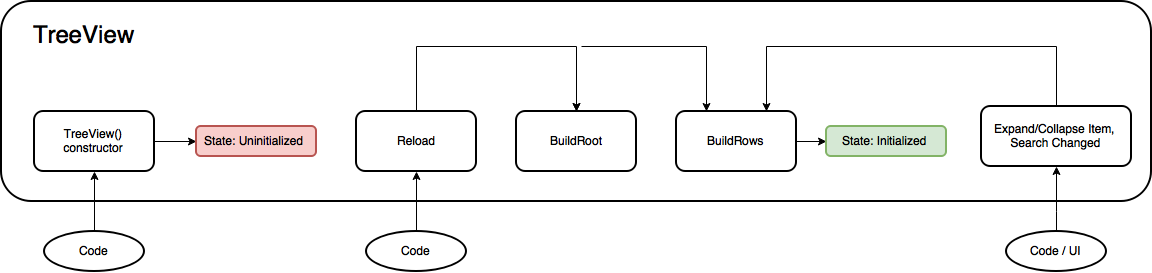
这张图总结了 TreeView 生命周期中 BuildRoot 和 BuildRows 事件方法的排序和重复情况。注意,每次调用 Reload 时都会调用 BuildRoot 方法一次。调用 BuildRows 的次数更频繁,因为在调用 Reload 时(在 BuildRoot 之后)会调用一次,而每次展开或折叠 TreeViewItem 时也会调用。
初始化 TreeView
从 TreeView 对象调用 Reload 方法时,将初始化 TreeView。
可通过两种方法来设置 TreeView:
创建完整树 - 为树模型数据中的所有项创建
TreeViewItem。这是默认设置,只需较少的代码即可设置。从 TreeView 对象调用 BuildRoot 时,将构建完整树。仅创建展开的项 - 这种方法要求重写
BuildRows来手动控制显示的行,而BuildRoot仅用于创建根TreeViewItem。这种方法最适合于大型数据集或经常更改的数据。
对于小型数据集或对于不经常更改的数据,请使用第一种方法。对大型数据集或经常更改的数据,请使用第二种方法,因为仅创建展开的项而非创建完整树的速度将更快。
可通过三种方式设置 TreeViewItem:
创建从头开始初始化的具有子项、父项和深度的
TreeViewItem。创建具有父项和子项的
TreeViewItem,然后使用 SetupDepthsFromParentsAndChildren 设置深度。创建只有深度信息的
TreeViewItem,然后使用 SetupDepthsFromParentsAndChildren 设置父项和子项引用。
示例
要查看下面显示的示例的项目和源代码,请下载 TreeViewExamples.zip。
示例 1:简单 TreeView
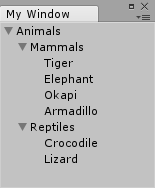
要创建 TreeView,请创建一个扩展 TreeView 类的类,并实现抽象方法 BuildRoot。以下示例将创建一个简单 TreeView。
class SimpleTreeView : TreeView
{
    public SimpleTreeView(TreeViewState treeViewState)
        : base(treeViewState)
    {
        Reload();
    }

    protected override TreeViewItem BuildRoot ()
    {
        // BuildRoot is called every time Reload is called to ensure that TreeViewItems
        // are created from data. Here we create a fixed set of items. In a real world example,
        // a data model should be passed into the TreeView and the items created from the model.

        // This section illustrates that IDs should be unique. The root item is required to
        // have a depth of -1, and the rest of the items increment from that.
        var root = new TreeViewItem {id = 0, depth = -1, displayName = "Root"};
        var allItems = new List<TreeViewItem>
        {
            new TreeViewItem {id = 1, depth = 0, displayName = "Animals"},
            new TreeViewItem {id = 2, depth = 1, displayName = "Mammals"},
            new TreeViewItem {id = 3, depth = 2, displayName = "Tiger"},
            new TreeViewItem {id = 4, depth = 2, displayName = "Elephant"},
            new TreeViewItem {id = 5, depth = 2, displayName = "Okapi"},
            new TreeViewItem {id = 6, depth = 2, displayName = "Armadillo"},
            new TreeViewItem {id = 7, depth = 1, displayName = "Reptiles"},
            new TreeViewItem {id = 8, depth = 2, displayName = "Crocodile"},
            new TreeViewItem {id = 9, depth = 2, displayName = "Lizard"},
        };

        // Utility method that initializes the TreeViewItem.children and .parent for all items.
        SetupParentsAndChildrenFromDepths (root, allItems);

        // Return root of the tree
        return root;
    }
}
此示例中使用了深度信息来构建 TreeView。最后,调用 SetupDepthsFromParentsAndChildren 来设置 TreeViewItem 的父项数据和子项数据。
请注意,可通过两种方法设置 TreeViewItem:直接设置父项和子项,或使用 AddChild 方法,如以下示例所示:
protected override TreeViewItem BuildRoot()
{
    var root = new TreeViewItem      { id = 0, depth = -1, displayName = "Root" };
    var animals = new TreeViewItem   { id = 1, displayName = "Animals" };
    var mammals = new TreeViewItem   { id = 2, displayName = "Mammals" };
    var tiger = new TreeViewItem     { id = 3, displayName = "Tiger" };
    var elephant = new TreeViewItem  { id = 4, displayName = "Elephant" };
    var okapi = new TreeViewItem     { id = 5, displayName = "Okapi" };
    var armadillo = new TreeViewItem { id = 6, displayName = "Armadillo" };
    var reptiles = new TreeViewItem  { id = 7, displayName = "Reptiles" };
    var croco = new TreeViewItem     { id = 8, displayName = "Crocodile" };
    var lizard = new TreeViewItem    { id = 9, displayName = "Lizard" };

    root.AddChild(animals);
    animals.AddChild(mammals);
    animals.AddChild(reptiles);
    mammals.AddChild(tiger);
    mammals.AddChild(elephant);
    mammals.AddChild(okapi);
    mammals.AddChild(armadillo);
    reptiles.AddChild(croco);
    reptiles.AddChild(lizard);

    SetupDepthsFromParentsAndChildren(root);

    return root;
}
上面的 SimpleTreeView 类的替代 BuildRoot 方法
以下示例显示了包含 SimpleTreeView 的 EditorWindow。TreeView 以 TreeViewState 实例构造而成。TreeView 的实现函数应确定此视图状态的处理方式:状态是否应该持续到下一个 Unity 会话,或者是否应该仅在重新加载脚本之后(进入播放模式或重新编译脚本时)保留其状态。在此示例中,TreeViewState 在 EditorWindow 中被序列化,确保了 TreeView 在关闭并重新打开编辑器时保留其状态。
using System.Collections.Generic;
using UnityEngine;
using UnityEditor.IMGUI.Controls;

class SimpleTreeViewWindow : EditorWindow
{
    // SerializeField is used to ensure the view state is written to the window
    // layout file. This means that the state survives restarting Unity as long as the window
    // is not closed. If the attribute is omitted then the state is still serialized/deserialized.
    [SerializeField] TreeViewState m_TreeViewState;

    //The TreeView is not serializable, so it should be reconstructed from the tree data.
    SimpleTreeView m_SimpleTreeView;

    void OnEnable ()
    {
        // Check whether there is already a serialized view state (state
        // that survived assembly reloading)
        if (m_TreeViewState == null)
            m_TreeViewState = new TreeViewState ();

        m_SimpleTreeView = new SimpleTreeView(m_TreeViewState);
    }

    void OnGUI ()
    {
        m_SimpleTreeView.OnGUI(new Rect(0, 0, position.width, position.height));
    }

    // Add menu named "My Window" to the Window menu
    [MenuItem ("TreeView Examples/Simple Tree Window")]
    static void ShowWindow ()
    {
        // Get existing open window or if none, make a new one:
        var window = GetWindow<SimpleTreeViewWindow> ();
        window.titleContent = new GUIContent ("My Window");
        window.Show ();
    }
}
示例 2:多列 TreeView
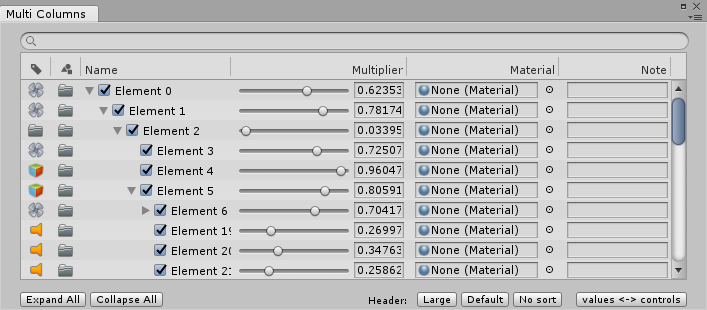
此示例展示了使用 MultiColumnHeader 类的多列 TreeView。
MultiColumnHeader 支持以下功能:对项重命名、多选、对项重新排序、使用常规 IMGUI 控件(如滑动条和对象字段)自定义行内容、对列进行排序以及对行进行过滤和搜索。
此示例使用 TreeElement 和 TreeModel 类创建数据模型。TreeView 从此“TreeModel”获取数据。此示例中内置了 TreeElement 和 TreeModel 类来演示 TreeView 类的功能。这些类已包含在 TreeView 示例项目 (TreeViewExamples.zip) 中。此示例还显示了如何将树模型结构序列化为 ScriptableObject 并保存在资源中。
[Serializable]
//The TreeElement data class is extended to hold extra data, which you can show and edit in the front-end TreeView.
internal class MyTreeElement : TreeElement
{
    public float floatValue1, floatValue2, floatValue3;
    public Material material;
    public string text = "";
    public bool enabled = true;

    public MyTreeElement (string name, int depth, int id) : base (name, depth, id)
    {
        floatValue1 = Random.value;
        floatValue2 = Random.value;
        floatValue3 = Random.value;
    }
}
以下 ScriptableObject 类可确保在序列化树时数据仍保留在资源中。
[CreateAssetMenu (fileName = "TreeDataAsset", menuName = "Tree Asset", order = 1)]
public class MyTreeAsset : ScriptableObject
{
    [SerializeField] List<MyTreeElement> m_TreeElements = new List<MyTreeElement> ();

    internal List<MyTreeElement> treeElements
    {
        get { return m_TreeElements; }
        set { m_TreeElements = value; }
    }
}
构造 MultiColumnTreeView 类
以下示例显示了 MultiColumnTreeView 类的代码段,说明了如何实现多列 GUI。请在 TreeView 示例项目 (TreeViewExamples.zip) 中查找完整的源代码。
public MultiColumnTreeView (TreeViewState state,
                            MultiColumnHeader multicolumnHeader,
                            TreeModel<MyTreeElement> model)
                            : base (state, multicolumnHeader, model)
{
    // Custom setup
    rowHeight = 20;
    columnIndexForTreeFoldouts = 2;
    showAlternatingRowBackgrounds = true;
    showBorder = true;
    customFoldoutYOffset = (kRowHeights - EditorGUIUtility.singleLineHeight) * 0.5f;
    extraSpaceBeforeIconAndLabel = kToggleWidth;
    multicolumnHeader.sortingChanged += OnSortingChanged;

    Reload();
}
上面代码示例的自定义更改中进行了以下调整:
rowHeight = 20:将默认高度(基于 EditorGUIUtility.singleLineHeight 的 16 点)更改为 20,为 GUI 控件增加更多空间。columnIndexForTreeFoldouts = 2:在该示例中,因为此值设置为 2,折叠箭头显示在第三列中(请参阅上图)。如果未更改此值,折叠箭头将在第一列中显示,因为默认情况下“columnIndexForTreeFoldouts”为 0。showAlternatingRowBackgrounds = true:启用交替的行背景颜色,使每行的显示更清楚。showBorder = true:在 TreeView 周围留出边距,以便显示一个细边框将其与其余内容分隔开customFoldoutYOffset = (kRowHeights - EditorGUIUtility.singleLineHeight) * 0.5f:使折叠箭头在行中垂直居中 - 请参阅下面的自定义 GUI。extraSpaceBeforeIconAndLabel = 20:在树标签前留出空间,以便显示开关按钮。multicolumnHeader.sortingChanged += OnSortingChanged:为事件分配一个方法,用于检测标题组件中排序何时发生更改(单击标题列时)以便 TreeView 的行也更改以反映排序状态。
自定义 GUI
如果使用默认的 RowGUI 处理方法,TreeView 将看起来与上面的 SimpleTreeView 示例相似,只包含折叠箭头和标签。为每一项使用多个数据值时,必须重写 RowGUI 方法来显示这些值。
protected override void RowGUI (RowGUIArgs args)
以下代码示例是 RowGUIArgs 结构的参数结构。
protected struct RowGUIArgs
{
    public TreeViewItem item;
    public string label;
    public Rect rowRect;
    public int row;
    public bool selected;
    public bool focused;
    public bool isRenaming;

    public int GetNumVisibleColumns ()
    public int GetColumn (int visibleColumnIndex)
    public Rect GetCellRect (int visibleColumnIndex)
}
可以扩展 TreeViewItem 并添加更多用户数据(创建一个派生自 TreeViewItem 的类)。然后,可以在 RowGUI 回调中使用此用户数据。下面提供了一个这样的示例。请参阅 override void RowGUI - 此示例将输入项转换为 TreeViewItem<MyTreeElement>。
有三个与列处理相关的方法:GetNumVisibleColumns、GetColumn 和 GetCellRect。只有在使用 MultiColumnHeader 构造 TreeView 时才能调用这些方法,否则会抛出异常。
protected override void RowGUI (RowGUIArgs args)
{
    var item = (TreeViewItem<MyTreeElement>) args.item;

    for (int i = 0; i < args.GetNumVisibleColumns (); ++i)
    {
        CellGUI(args.GetCellRect(i), item, (MyColumns)args.GetColumn(i), ref args);
    }
}
void CellGUI (Rect cellRect, TreeViewItem<MyTreeElement> item, MyColumns column, ref RowGUIArgs args)
{
    // Center the cell rect vertically using EditorGUIUtility.singleLineHeight.
// This makes it easier to place controls and icons in the cells.
    CenterRectUsingSingleLineHeight(ref cellRect);

    switch (column)
    {

        case MyColumns.Icon1:

            // Draw custom texture
GUI.DrawTexture(cellRect, s_TestIcons[GetIcon1Index(item)], ScaleMode.ScaleToFit);
            break;

        case MyColumns.Icon2:

//Draw custom texture
            GUI.DrawTexture(cellRect, s_TestIcons[GetIcon2Index(item)], ScaleMode.ScaleToFit);
            break;

        case MyColumns.Name:

            // Make a toggle button to the left of the label text
            Rect toggleRect = cellRect;
            toggleRect.x += GetContentIndent(item);
            toggleRect.width = kToggleWidth;
            if (toggleRect.xMax < cellRect.xMax)
                item.data.enabled = EditorGUI.Toggle(toggleRect, item.data.enabled);

            // Default icon and label
            args.rowRect = cellRect;
            base.RowGUI(args);
            break;

        case MyColumns.Value1:

// Show a Slider control for value 1
            item.data.floatValue1 = EditorGUI.Slider(cellRect, GUIContent.none, item.data.floatValue1, 0f, 1f);
            break;

        case MyColumns.Value2:

// Show an ObjectField for materials
            item.data.material = (Material)EditorGUI.ObjectField(cellRect, GUIContent.none, item.data.material,
                                          typeof(Material), false);
            break;

        case MyColumns.Value3:

// Show a TextField for the data text string
            item.data.text = GUI.TextField(cellRect, item.data.text);
            break;
    }
}
关于 TreeView 的常见问题解答
问:在我的 TreeView 子类中有函数 BuildRoot 和 RowGUI。为构建函数中添加的每个 TreeViewItem 都调用 RowGUI,还是仅针对屏幕上滚动视图中可见的项调用该方法?
答:仅针对屏幕上可见的项调用 RowGUI。例如,如果有 10,000 项,仅针对屏幕上的 20 个可见项调用 RowGUI。
问:我可以获取屏幕上可见行的索引吗?
答:是的。使用 GetFirstAndLastVisibleRows 方法。
问:我可以获取 BuildRows 中构建的行列表吗?
答:是的。使用 GetRows 方法。
问:任何被重写的函数都必须调用 base.Method 吗?
答:仅当该方法具有要扩展的默认行为时才需要。
问:我只想创建项列表(不是树)。必须创建根吗?
答:是的,必须有一个根。可以创建根项并设置 root.children = rows 来加快设置。
问:我已经在行中添加了一个 Toggle,为什么我点击它时,不能跳转选到这一行?
答:默认情况下,仅当某一行内容未消耗鼠标按下操作时,该行才会被选中。在这里,您的 Toggle 消耗了这个事件。要解决此问题,请在调用切换按钮之前使用 SelectionClick 方法。
问:在调用所有 RowGUI 方法之前或之后,是否可以使用其他方法?
答:是的。请参阅 BeforeRowsGUI 和 AfterRowsGUI 的 API 文档。
问:有没有一种简单的方法可以将按键焦点从 API 返回到 TreeView?如果我在行中选择 FloatField,该行的选择功能变为灰色。如何让它再次变蓝?
答:蓝色表示当前具有按键焦点的行。由于 FloatField 获得了焦点,因此 TreeView 会失去焦点,所以这是预期的行为。在需要时设置 GUIUtility.keyboardControl = treeViewControlID。
问:如何将 id 转换为 TreeViewItem?
答:使用 FindItem 或 FindRows。
问:当用户在 TreeView 中更改其选择时,我如何收到回调?
答:重写 SelectionChanged 方法(其他有用的回调:DoubleClickedItem 和 ContextClickedItem)。