从命令行和浏览器(macOS、Linux)提交许可证请求
如果无法使用其他激活方法,请从命令行提交许可证请求,以手动激活许可证。
| 注意:手动激活方法仅适用于 Unity Personal 以外的计划。 |
准备工作
- 请参阅手动许可证激活以确保您了解使用此流程的适用场景、限制条件以及所需的互联网连接要求。
- 确保您知晓 Unity 编辑器的安装路径。通过 Unity Hub 查找路径:打开 Unity Hub 并从侧面菜单中选择 Installs(安装)。在列表中查看每个已安装编辑器的路径。更多信息,请参阅定位编辑器。
Unity Editor 的默认安装路径为:
- macOS:
/Applications/Unity/Hub/Editor/<version>/Unity.app - Linux:
/Applications/Unity/Hub/Editor/<version>/Unity.app
程序
要手动激活您的 Unity 许可证,请按照以下流程操作:
- 从命令行创建许可证请求文件 (
.alf)。必须从安装 Unity 的计算机执行此步骤。 - 使用该
.alf文件可从 Unity 生成 Unity 许可证文件 (.ulf)。此步骤需要在能够访问互联网的计算机上完成。 - 使用该
.ulf文件,通过命令行激活许可证。必须从安装 Unity 的计算机执行此步骤。
1) 从命令行创建许可证请求文件
重要提示:必须在安装了 Unity 的计算机上运行此命令,但该步骤无需联网即可完成。
-
确保您知道 Unity Editor 的安装位置(以
Unity.app结尾),如前面所述。在 macOS 上,您将为此程序向此路径添加/Contents/MacOS/Unity。注意:在 macOS 上,虽然此步骤不需要 Finder,但除非右键单击 Unity 应用程序 (
Unity.app) 并选择显示软件包内容 (Show Package Contents),否则后者的子目录结构在 Finder 中不可见。例如,对于
2022.2.0b4Editor,macOS 上Unity命令的完整路径为:/Applications/Unity/Hub/Editor/2022.2.0b4/Unity.app/Contents/MacOS/Unity 打开终端 (Terminal) 会话 (macOS) 或命令行 (Linux),并确保知道自己所在的目录。运行命令的目录与输出
.alf文件的目录相同。您可以使用pwd命令来确定目录。-
运行以下命令,将
<editor-command-location>替换为步骤 1 的Unity命令的完整路径:<editor-command-location> -batchmode -createManualActivationFile -logfile注意:此命令不会将输出返回到终端 (Terminal) 或命令行窗口。命令完成后,它将控制权返回到命令提示符。
命令完成后,请检查运行命令的目录,确保其创建了激活许可证文件,例如
Unity_v2022.2.0b4.alf。如果您遇到问题,请参阅故障排除 (Troubleshooting)。
现在,您可以生成 Unity 许可证文件了。
示例 (macOS)
假设在 /Applications/Unity/Hub/Editor/2022.2.0b4/Unity.app 安装了 2022.2.0b4 Editor,则此步骤的命令为:
/Applications/Unity/Hub/Editor/2022.2.0b4/Unity.app/Contents/MacOS/Unity -batchmode -createManualActivationFile -logfile
2) 生成 Unity 许可证文件
下一步是使用刚创建的许可证激活文件 (.alf) 来请求 Unity 许可证文件 (.ulf)。
重要提示:您可以从任何计算机生成 Unity 许可证文件;该文件不一定需要与安装 Unity 的计算机相同。但是,在此步骤中使用的计算机必须连接到互联网。
前往 id.unity.com 并确保您已登录 Unity ID。您需要有效的登录信息才能请求 Unity 许可证文件。
-
使用同一浏览器会话访问 license.unity3d.com/manual。手动激活页面将显示。
注意:如果在访问此页面时遇到问题,请尝试将
https://license.unity3d.com/manual粘贴到浏览器的地址栏中。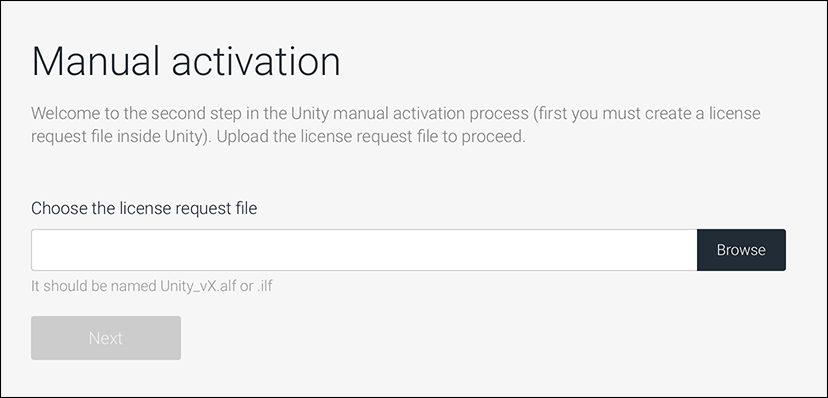
-
点击 Browse 按钮,使用计算机的文件浏览器选择在创建许可证请求文件步骤中选择许可证激活 (
.alf) 文件。如果上传成功且 Unity 检测到您选择的文件为许可证激活文件,文件名将显示在带有绿色勾选标记的文本框中。但如果看到红色的 X,请重试。
-
点击 Next 按钮。此时将显示激活您的许可证页面。
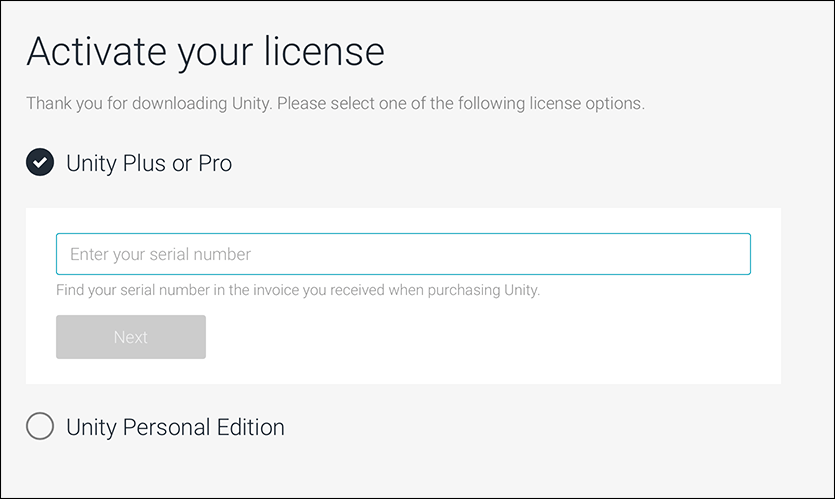
输入购买单个许可证时在电子邮件中收到的序列号。必须严格按照电子邮件中显示的格式输入序列号。例如,
PS/SC/E3-XXXX-XXXX-XXXX-XXXX。-
点击 Next 按钮。下载许可证文件页面将显示。
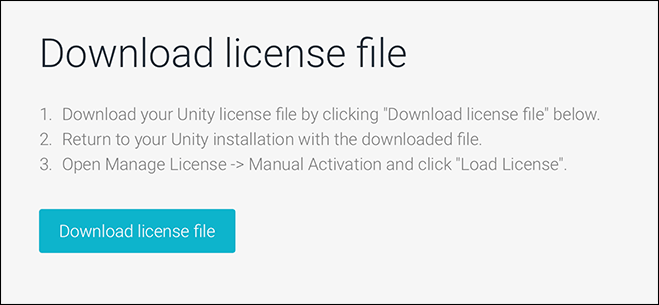
点击下载许可证文件 (Download license file) 按钮。如果浏览器提示,请允许从 license.unity3d.com/manual 页面下载文件。
打开浏览器的下载文件夹,确认新下载的 Unity 许可证文件,该文件的扩展名为
.ulf。例如,Unity_v2017.x.ulf。
现在,您可以通过命令行激活 Unity 许可证。
3) 从命令行激活许可证
重要提示:必须在安装了 Unity 的计算机上运行此命令,但该步骤无需联网即可完成。
-
请确保您知道以下路径:
-
<editor-command-location>的值与创建许可证请求文件步骤中所述的路径相同。 -
<yourUlfFile>是在生成 Unity 许可证文件步骤中生成的.ulf文件的完整路径。
-
-
打开终端 (Terminal) 会话 (macOS) 或命令行 (Linux),然后运行以下命令,将
<editor-command-location>和<yourUlfFile>替换为实际的完整路径:<editor-command-location> -batchmode -manualLicenseFile <yourUlfFile> -logfile注意:此命令不会将输出返回到终端 (Terminal) 或命令行窗口。命令完成后,它将控制权返回到命令提示符。
命令完成后,可通过打开偏好设置 (Preferences) 菜单 (
 ) 并选择许可证 (Licenses),在 Hub 中查看激活的许可证。如果您遇到问题,请参阅故障排除 (Troubleshooting)。
示例 (macOS)
此示例假设您:
- 在
/Applications/Unity/Hub/Editor/2022.2.0b4/Unity.app安装了2022.2.0b4Editor - 生成了一个
.ulf文件并将其存储在/Users/myAccount/Downloads/Unity_v2017.x.ulf
/Applications/Unity/Hub/Editor/2022.2.0b4/Unity.app/Contents/MacOS/Unity -batchmode -manualLicenseFile /Users/myAccount/Downloads/Unity_v2017.x.ulf -logfile
故障排除
如果命令行操作没有产生预期结果,请查看 Editor.log 文件。您可以在日志文件中找到该文件的位置。