针对 Apple App Store 和 Mac App Store 进行配置
简介
本指南介绍如何建立 Unity 游戏与应用内购 (IAP) 商店进行交互所需的数字记录和关系。本指南针对的是 Unity IAP 购买 API。
应用内购 (IAP) 是通过资金交易购买数字商品的过程。一个平台的应用商店会允许购买代表数字商品的产品。这些商品有一个标识符(通常是字符串数据类型)。商品的类型可表示其耐用性:_订阅、消耗品_(可以多次购买)以及_非消耗品_(只能购买一次)是最常见的类型。
Apple App Store
准备开始
编写一个游戏并实现__ Unity IAP__Unity 应用内购 (Unity In App Purchase) 的缩写。
See in Glossary。请参阅 Unity IAP 初始化。-
准备好游戏的商品标识符以便稍后在 iTunes Connect 中使用。

注册应用程序
在 Apple Developer Center 中,导航至相应的标识符 (Identifiers) 部分。
-
添加新的 App ID 以便向 Apple 创建基本应用程序实体。
注意:使用显式 App ID。采用 In-app Purchase 的应用程序不能使用通用 App ID (com.example.*)。
注意:在 Developer Center 中创建 App ID 后,即可在 iTunes Connect 中使用此 App ID。
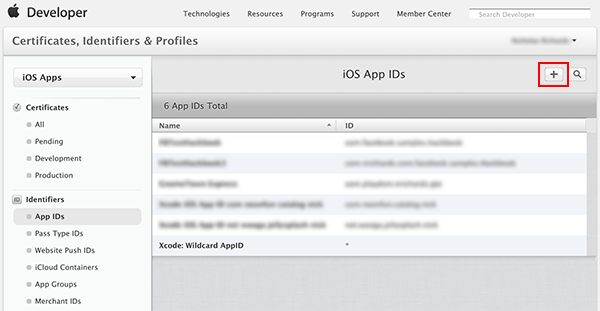
-
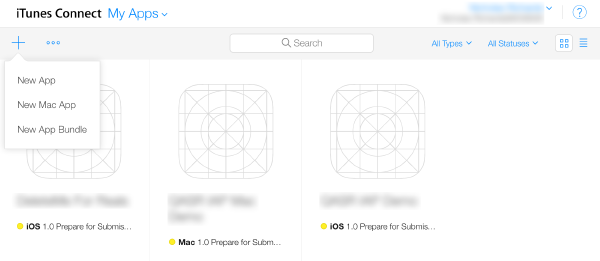
导航至 iTunes Connect,然后创建一个应用程序,从而建立应用商店与您的游戏之间的关系。
-
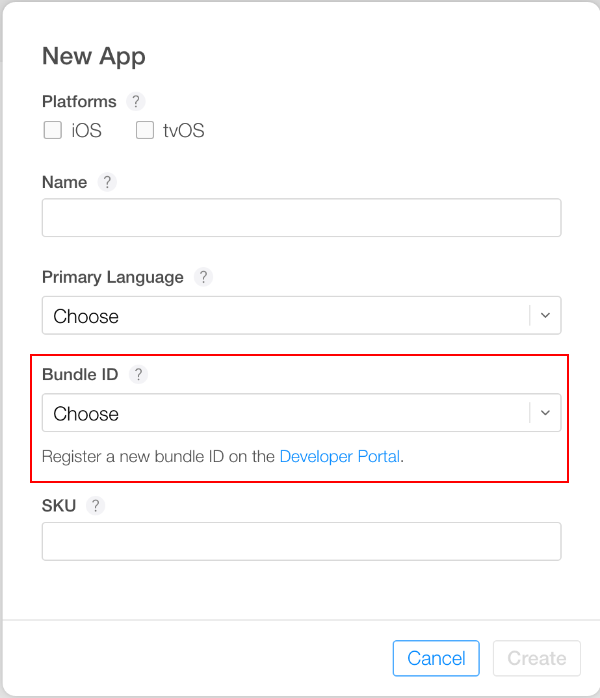
将新创建的 App ID 用作该应用的 Bundle ID。
添加 IAP
-
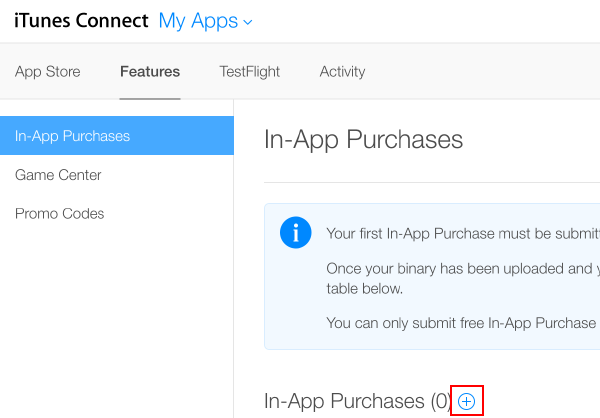
选择 __Features__,然后使用加号 (“+”) 按钮添加新的 In-app Purchase。
-
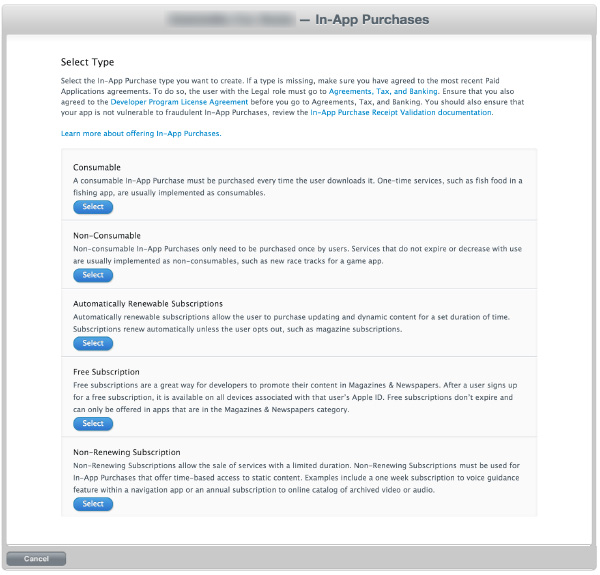
选择商品类型。
-
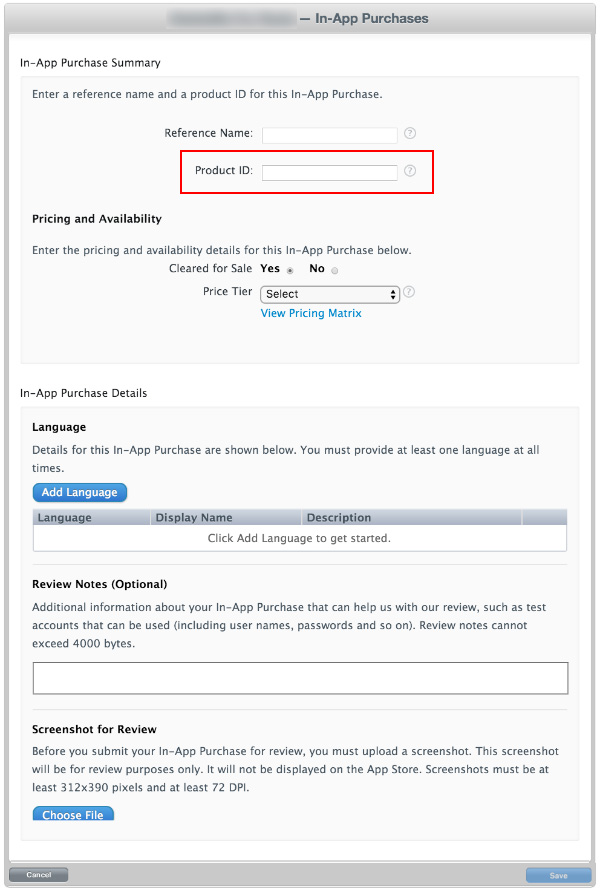
指定商品标识符 (Product Identifier),并根据要求填写其他字段。
注意:此处的“Product ID”是游戏源代码中使用的同一标识符,已通过使用 AddProduct() 或 AddProducts() 添加到 Unity IAP ConfigurationBuilder 实例。
注意:面向多个 Apple 设备组时(例如,同时在 iOS 和 Mac 上发布),Apple 要求对每个不同的设备组使用不同的唯一商品标识符。使用 Unity IAP 的 Purchasing.IDs 类并将一对多映射的商品 ID 定义为特定于商店的标识符,然后在初始化 IAP 时传入该映射。
-
结果:

测试 IAP
-
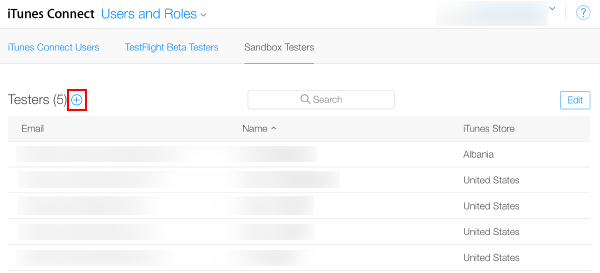
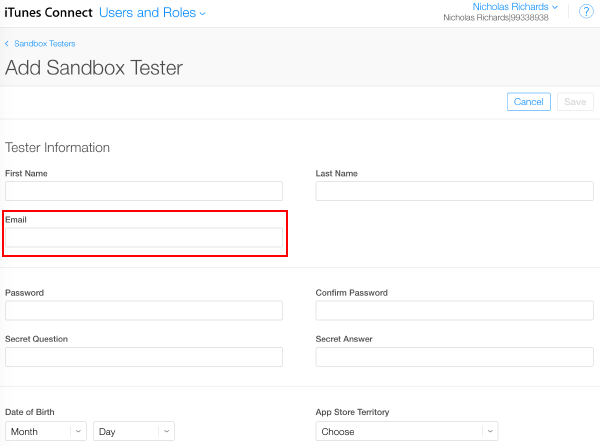
使用 iTunes Connect 来创建 Sandbox Testers 以便用于您的测试设备的 iTunes 帐户。为此,请前往 __iTunes Connect > Users and Roles__,然后选择加号 (“+”) 按钮。您必须查阅 Apple 的 Sandbox Tester(沙盒测试者帐户)文档,因为其中提供了一些其他的重要使用说明,而且您必须使用真实的电子邮件地址才能创建测试者帐户。
注意:有关更多信息,请参阅 iOS 和 Mac App Store 指南。
提示:为了简化电子邮件地址的管理,请使用支持子地址 (emailaccount+subaddress@example.com) 的电子邮件服务,例如 Gmail、iCloud 和 Outlook.com。这样可以通过一个电子邮件帐户接收多个子地址的电子邮件。
-
完成用户创建向导。
-
使用 Unity 为您的游戏编译 Xcode 项目。
注意:确保 Unity 中的 Bundle Identifier(编辑 (Edit) > 项目设置 (Project Settings),然后选择其他设置 (Other Settings) 类别,并导航到 Bundle Identifier 部分)与 iTunes Connect 中使用的标识符匹配。
-
然后,在游戏的 Xcode 项目中,确保 Team (Project Navigator > 您的游戏目标平台 > General > Identity > Team) 设置为您的 Apple 开发者帐户的团队。
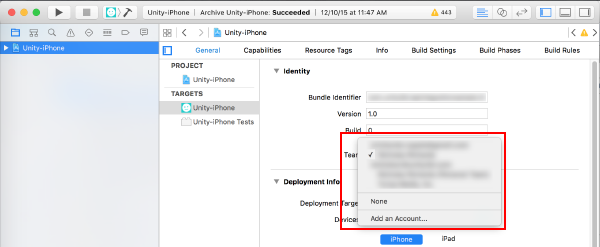
对于 iOS
-
使用目标 iOS 设备来注销任何现有的 Apple ID 帐户。稍后仅在应用程序提示时再以沙盒测试者 (Sandbox Tester) 身份登录。任何后续购买都通过 Apple 沙盒 (Apple Sandbox) 而不是生产商店 (Production Store) 进行。
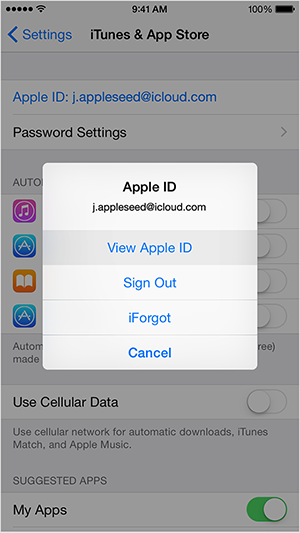
在 iOS 设备上构建并运行游戏。如果一切均已正确配置,则
UnityPurchasing.Initialize()会成功。-
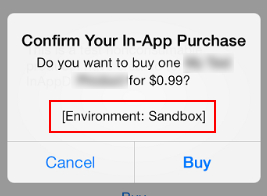
在设备上通过游戏内进行购买来测试 IAP 是否成功。此过程会显示一个经过修改的购买对话框,其中说明正在沙盒环境中进行此购买。系统提示您购买时,请使用 Sandbox User Tester 密码。
警告:如果该指示信息不存在,则会向帐户收取该商品的真实资金。
对于 Mac
发布到 Mac 台式机时,请在 Unity 的 Mac 播放器设置中选择 Mac App Store Validation。
完成应用程序的编译后,请使用您的 Bundle ID 和版本字符串来更新应用程序的
info.plist文件。右键单击 .app 文件,然后选择 __Show Package Contents__,找到info.plist文件,并将CFBundleIdentifier字符串更新为应用程序的 Bundle ID。-
对应用程序进行签名、打包和安装操作。从 OSX 终端运行以下命令(填写相应的 “your.app” 和 “your.pkg”)。
提示:要对捆绑包签名,可能首先需要删除 Contents.meta 文件(如果存在):
your.app/Contents/Plugins/unitypurchasing.bundle/Contents.metacodesign -f --deep -s "3rd Party Mac Developer Application: " your.app/Contents/Plugins/unitypurchasing.bundlecodesign -f --deep -s "3rd Party Mac Developer Application: " your.appproductbuild --component your.app /Applications --sign "3rd Party Mac Developer Installer: " your.pkg
要正确安装应用包,请删除未打包的 .app 文件,然后再运行和安装新创建的程序包。
从 Applications 文件夹启动该应用程序。首次启动应用程序时,系统会提示输入您的 iTunes 帐户详细信息(稍后可以使用该帐户在沙盒环境中进行购买测试)。
有关 Apple App Store 测试和签名的更多信息,请参阅 iOS 和 Mac 扩展功能以及构建 macOS 应用程序。