使用遮挡入口控制区域的遮挡
Switch to Scripting遮挡入口 (Occlusion Portal) 可以是打开或关闭状态。遮挡入口 (Occlusion Portal) 关闭时,它将遮挡其他游戏对象。遮挡入口 (Occlusion Portal) 打开时,它不会遮挡其他游戏对象。
如果 Scene 中有一个处于打开和关闭状态的游戏对象(例如门),可以创建一个在遮挡剔除系统中表示该游戏对象的遮挡入口 (Occlusion Portal)。然后,可以根据该游戏对象的状态来设置遮挡入口 (Occlusion Portal) 的打开状态。无需将遮挡入口 (Occlusion Portal) 组件置于其表示的游戏对象上。
在场景中设置遮挡入口
- 在场景 (Scene) 中选择一个合适的游戏对象作为遮挡入口 (Occlusion Portal)。适合作为遮挡入口 (Occlusion Portal) 的良好游戏对象包括中型到大型的实体游戏对象(例如门)。
- 确保未将此游戏对象标记为 Occluder Static 或 Occludee Static。
- 将__遮挡入口 (Occlusion Portal)__ 组件添加到游戏对象。
- 烘焙场景的遮挡数据。有关说明,请参阅开始使用遮挡剔除。
- 确保遮挡剔除 (Occlusion Culling) 窗口、检视面板 (Inspector) 面板和场景 (Scene) 视图均为可见状态。
- 在场景 (Scene) 视图中,将摄像机 (Camera) 移至遮挡入口 (Occlusion Portal) 正前方的位置。
- 选择具有遮挡入口 (Occlusion Portal) 组件的游戏对象。
- 在检视面板 (Inspector) 窗口中,打开和关闭遮挡入口 (Occlusion Portal) 组件的__打开 (Open)__ 属性。在场景 (Scene) 视图中,观察遮挡剔除的差异。
在运行时打开和关闭遮挡入口
使用脚本将遮挡入口 (Occlusion Portal) 组件的打开 (Open) 属性设置为所需状态。
void OpenDoor() {
     // Toggle the Occlusion Portal's open state, so that Unity renders the GameObjects behind it
    myOcclusionPortal.open = true;

    // Call a function that plays a door opening animation, or otherwise hides the GameObject
    …
}
Occlusion Portal 组件参考
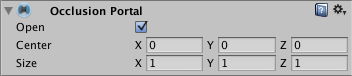
| 属性: | 功能: |
|---|---|
| 打开 | 如果启用此属性,遮挡入口 (Occlusion Portal) 将打开并且不会遮挡渲染器 (Renderer)。如果禁用此属性,遮挡入口 (Occlusion Portal) 将关闭并且会遮挡渲染器 (Renderer)。 |
| Center | 设置遮挡入口 (Occlusion Portal) 的中心。默认值为 0,0,0。 |
| Size | 定义遮挡入口的大小。 |
OcclusionPortal