删除缓存中的资源包
下载资源包(.unitypackage 文件)时,Unity Package Manager 会将其存储在资源包缓存中。每次导入下载的包或自定义包时,Unity Package Manager 都会将其存储在项目的 Assets 目录下。
您可能希望删除资源包缓存中的某个包以释放本地硬盘上的空间。如果硬盘空间是您从缓存中删除包的主要原因,请考虑更改资源包缓存位置。
重要提示:
- 此过程仅适用于已下载并导入到项目中的资源包。此过程不适用于从注册表安装的 UPM 包。有些 UPM 包也来自__ Asset Store__由 Unity 和社区成员创建的免费和付费的资产库,其规模处于不断壮大中。提供各种资产,涵盖了从纹理、模型和动画到完整项目示例、教程和编辑器扩展等类型。更多信息
See in Glossary。从全局缓存中删除 UPM 包并无等效过程。 - 从资源包缓存中删除资源包不会从使用该包的任何项目中移除相同的资源包。如果还想从项目中移除相同的包,请参阅移除项目中已导入的资源。
要从资源包缓存中删除包,请执行以下操作:
打开 Package Manager 窗口。
从导航面板中选择我的资源 (My Assets) 上下文。
选择要从列表面板中删除的资源包。
- 请注意两个重要的值,这在之后的步骤中会用到:
发布者的名称,位于 Package Manager 窗口的详细信息面板中的显示名称下方。
-
显示名称 (Display name) 值,位于检视面板 (Inspector) 窗口。
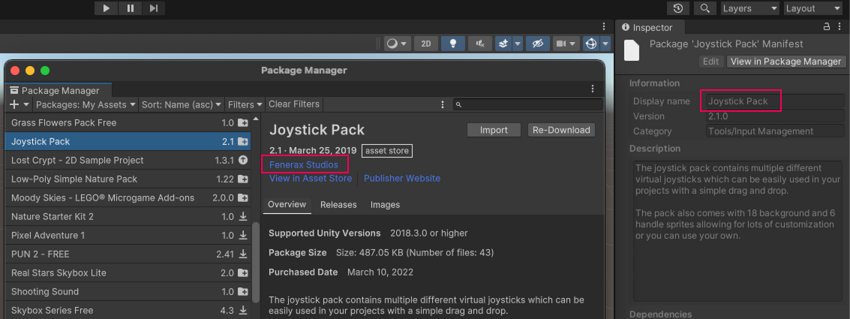
Package Manager 窗口中的发布者名称(左)和 Inspector 窗口中的显示名称(右)
- 转到资源包缓存的根目录:
-
对于 Unity Editor 2022.1 或更高版本:
a) 打开 Unity Editor 的偏好设置 (Preferences) 窗口。
b) 选择 Package Manager 类别。
c) 单击我的资源 (My Assets) > 缓存位置 (Cache Location) 旁边的文件夹图标。
d) 选择在资源管理器中显示 (Show in Explorer) (Windows) 或在 Finder 中显示 (Reveal in Finder) (macOS)。
-
对于 Unity Editor 2021.3 或更早版本:
a) 请参阅资源包文件的下载位置以确定操作系统的缓存位置。
b) 使用操作系统的文件管理器应用程序导航到该目录。
-
-
选择与发布者名称(在之前的步骤中已记录)对应的子目录。
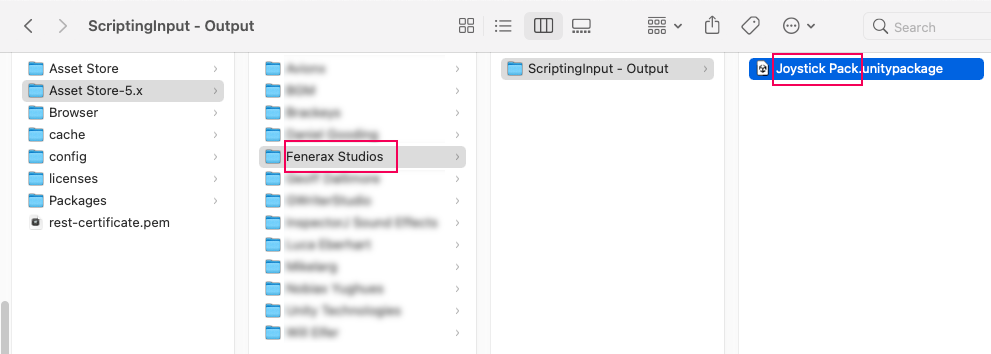
选择发布者名称的文件夹以查找 .unitypackage 文件 - 发布者的目录有一个或多个子目录。发布者确定以下子目录的名称:
- 如果有一个子目录,则进入该子目录。
- 如果有多个子目录,浏览子目录,直到找到包含要删除的包的子目录。
选择
<name>.unitypackage文件,其中<name>对应的是在先前步骤中确定的检视面板 (Inspector) 窗口的显示名称 (Display name) 值。删除文件。
现在,已从资源包缓存中删除包,但任何已导入的资源仍会保留在正在使用这些资源的项目中。
将已删除的包重新添加回资源包缓存
如果删除的包是资源包,并希望将此包重新添加回缓存,请参阅下载并导入资源包。