创建布娃娃
Unity 有一个简单的向导可用于快速创建布娃娃。只需在向导中的各种属性上拖动不同的肢体即可。然后,选择“创建 (Create)”,Unity 便会自动生成构成布娃娃的所有__碰撞体、刚体__和__关节__。
创建角色
布娃娃使用__蒙皮网格__,这是在 3D 建模应用程序中使用骨骼装配的角色网格。因此,必须在 Autodesk® Maya® 等 3D 软件包中构建布娃娃角色。
创建角色并进行装配后,将资产正常保存在 Project 文件夹__中。切换到 Unity 时,您将看到该角色资产文件。选择该文件,然后检视面板中将显示__导入设置 (Import Settings) 对话框。确保未启用__网格碰撞体 (Mesh Colliders)__。
使用布娃娃向导
不太可能将实际的源资产变成一个布娃娃。这将需要修改源资产文件,因此是不可能的。正确的做法是将角色资产的实例变成一个布娃娃,然后保存为__预制件 (Prefab)__ 以供重复使用。
创建角色实例的方法是将角色从__项目视图 (Project View)__ 拖动到__层级视图 (Project View)。单击层级视图中实例名称左侧的小箭头,展开其__变换层级视图 (Transform Hierarchy)。现在已准备好开始分配布娃娃部件。
从菜单栏中选择__游戏对象 (GameObject) > 3D 对象 (3D Object) > 布娃娃…(Ragdoll…)__ 以打开布娃娃向导。现在将看到向导本身。
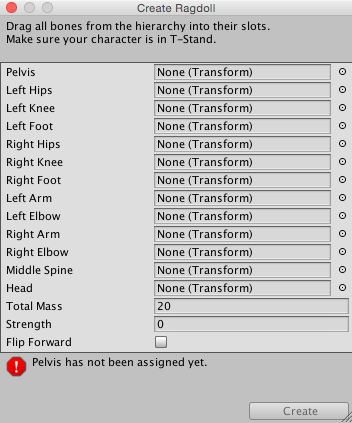
为布娃娃分配部件的过程不言自明。将角色实例的不同变换拖动到向导上的相应属性。如果已自行创建角色资产,此过程应该特别容易。
完成后,单击__创建 (Create)__ 按钮。现在进入__播放模式 (Play Mode)__ 时,应该会看到角色像布娃娃一样跛行。
最后一步是将设置的布娃娃保存为预制件。从菜单栏中选择__资产 (Assets) -> 创建 (Create) -> 预制件 (Prefab)__。随后将看到在 Project 视图中显示了一个新预制件 (New Prefab)。将该预制件重命名为“Ragdoll Prefab”。将布娃娃角色实例从层级视图拖动到“Ragdoll Prefab”上。现在有了一个完整设置并可重复使用的布娃娃角色,可在游戏中任意多次使用。
注意
对于通过布娃娃向导制作的角色关节,请注意设置:关节的扭转 (Twist) 轴与肢体的最大摆动轴对应,关节的摆动 1 (Swing 1) 轴与肢体的较小摆动轴对应,而关节的摆动 2 (Swing 2) 轴表示扭转肢体。采用这种命名方案是为了沿用旧版。