GUI Skin(IMGUI 系统)
Switch to Scripting
GUISkins 是可应用于 GUI 的 GUIStyles 的集合。每种__控件 (Control)__ 类型都有自己的样式定义。皮肤 (Skin) 的主要目的将样式应用于整个__ UI__(即用户界面,User Interface)让用户能够与您的应用程序进行交互。Unity 目前支持三种 UI 系统。更多信息
See in Glossary,而不是应用于单独的控件本身。
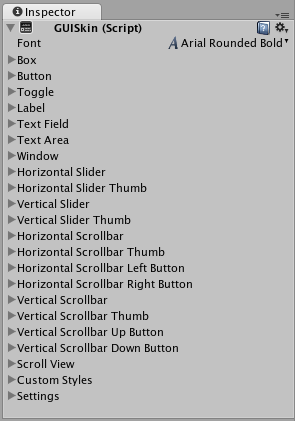
要创建 GUISkin,请从菜单栏中选择__资源 (Assets)->创建 (Create)->GUI Skin__。
请注意:本页面适用于 IMGUI 系统的一部分;该系统是一个仅限于脚本的 UI 系统。Unity 有一个完整的基于游戏对象的 UI 系统,您可能更希望使用该系统。该系统允许在场景 (Scene) 视图中以可见对象的形式设计和编辑用户界面元素。请参阅 UI 系统手册以了解更多信息。
属性
GUI Skin 中的所有属性都是单独的 GUIStyle。请阅读 GUIStyle 页面了解有关样式 (Style) 用法的更多信息。
| 属性: | 功能: |
|---|---|
| Font | 用于 GUI 中每个控件的全局字体 |
| Box | 用于所有框形的样式 |
| Button | 用于所有按钮的样式 |
| Toggle | 用于所有开关的样式 |
| Label | 用于所有标签的样式 |
| Text Field | 用于所有文本字段的样式 |
| Text Area | 用于所有文本区域的样式 |
| Window | 用于所有窗口的样式 |
| Horizontal Slider | 用于所有水平滑动条的样式 |
| Horizontal Slider Thumb | 用于所有水平滑动条滑块按钮的样式 |
| Vertical Slider | 用于所有垂直滑动条的样式 |
| Vertical Slider Thumb | 用于所有垂直滑动条滑块按钮的样式 |
| Horizontal Scrollbar | 用于所有水平滚动条的样式 |
| Horizontal Scrollbar Thumb | 用于所有水平滚动条滑块按钮的样式 |
| Horizontal Scrollbar Left Button | 用于所有水平滚动条向左滚动按钮的样式 |
| Horizontal Scrollbar Right Button | 用于所有水平滚动条向右滚动按钮的样式 |
| Vertical Scrollbar | 用于所有垂直滚动条的样式 |
| Vertical Scrollbar Thumb | 用于所有垂直滚动条滑块按钮的样式 |
| Vertical Scrollbar Up Button | 用于所有垂直滚动条向上滚动按钮的样式 |
| Vertical Scrollbar Down Button | 用于所有垂直滚动条向下滚动按钮的样式 |
| Custom 1–20 | 可应用于任何控件的其他自定义样式 |
| Custom Styles | 一组可应用于任何控件的其他自定义样式 |
| Settings | 整个 GUI 的其他设置 |
| __Double Click Selects Word__ | 如果启用此选项,则双击某个单词将选中该单词 |
| __Triple Click Selects Line__ | 如果启用此选项,则单击三次某个单词将选中该行 |
| __Cursor Color__ | 键盘光标的颜色 |
| __Cursor Flash Speed__ | 编辑文本控件时文本光标的闪烁速度 |
| __Selection Color__ | 文本所选区域的颜色 |
详细信息
在为游戏创建整个 GUI 时,可能需要为每种不同的控件类型进行大量自定义。在许多不同的游戏类型中,例如实时策略或角色扮演类游戏,实际上需要定义每种单一的控件类型。
因为每个单独的控件都使用特定的样式,所以创建十几个单独的样式并手动分配样式是不合理的做法。GUI Skin 能解决这一问题。通过创建 GUI Skin,可为每个单独的控件设置预定义的样式集合。然后,只需使用一行代码即可应用皮肤 (Skin),因此无需手动指定每个单独控件的样式。
创建 GUISkin
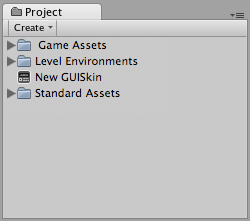
GUISkin 是资源文件。要创建 GUI Skin,请从菜单栏中选择__资源 (Assets)->创建 (Create)->GUI Skin。随后将在 项目 (Project) 视图__ 中加入新的 GUISkin。
编辑 GUISkin
创建 GUISkin 后,可在检视面板中编辑其包含的所有样式。例如,__Text Field__ 样式将应用于所有文本字段 (Text Field) 控件。
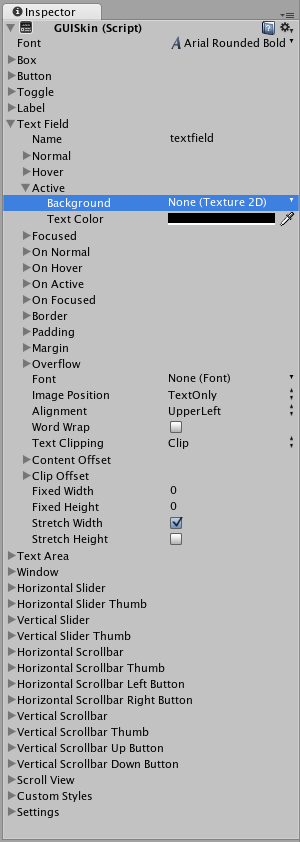
无论在脚本中创建多少文本字段,这些字段都将使用此样式。当然,如果愿意,还可以将一个文本字段的样式更改为与另一个文本字段的样式不同。我们稍后将讨论如何执行此操作。
应用 GUISkin
要将 GUISkin 应用于 GUI,必须使用简单的脚本来读取皮肤并将其应用于控件。
    // Create a public variable where we can assign the GUISkin
    var customSkin : GUISkin;

    // Apply the Skin in our OnGUI() function
    function OnGUI () {
        GUI.skin = customSkin;

        // Now create any Controls you like, and they will be displayed with the custom Skin
        GUILayout.Button ("I am a re-Skinned Button");

        // You can change or remove the skin for some Controls but not others
        GUI.skin = null;

        // Any Controls created here will use the default Skin and not the custom Skin
        GUILayout.Button ("This Button uses the default UnityGUI Skin");
    }
在某些情况下,希望两个相同的控件使用不同的样式。为此创建新皮肤并重新分配该皮肤是不合理的。正确的做法应该是在皮肤中使用 Custom 样式。为自定义样式提供一个__名称 (Name)__;该名称可用作该单独控件的最后一个参数。
    // One of the custom Styles in this Skin has the name "MyCustomControl"
    var customSkin : GUISkin;

    function OnGUI () {
        GUI.skin = customSkin;

        // We provide the name of the Style we want to use as the last argument of the Control function
        GUILayout.Button ("I am a custom styled Button", "MyCustomControl");

        // We can also ignore the Custom Style, and use the Skin's default Button Style
        GUILayout.Button ("I am the Skin's Button Style");
    }
有关使用 GUIStyle 的更多信息,请阅读 GUIStyle 页面。有关使用 UnityGUI 的更多信息,请阅读 GUI 脚本指南。
GUISkin