内置渲染管线的标准着色器材质检视面板窗口参考
标准着色器提供了一个材质属性列表。根据您选择在金属性 (Metallic) 工作流程模式还是镜面反射 (Specular) 工作流程模式下工作,这些属性会略有不同。两种模式下的大多数属性都相同,本页面涵盖了两种模式的所有属性。
这些属性可一起用于重现几乎任何真实世界表面的外观。
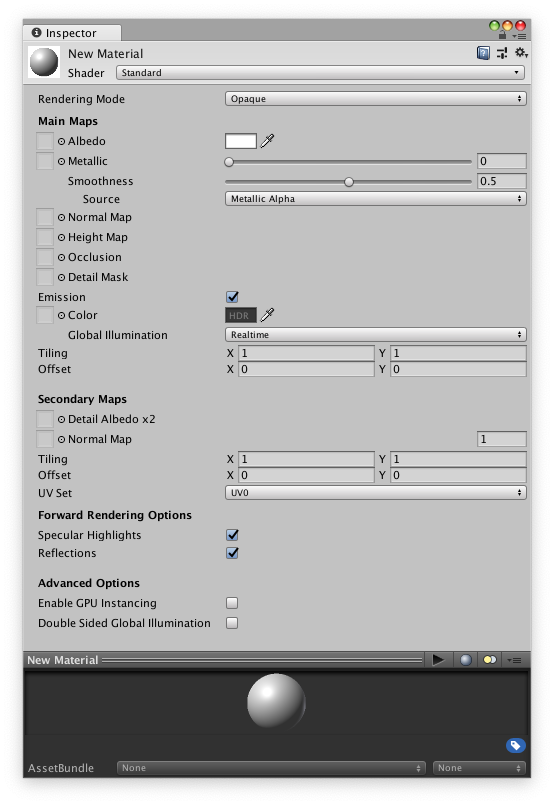
渲染模式 (Rendering Mode)
标准着色器中的第一个材质参数为 Rendering Mode。此参数允许您选择对象是否使用透明度,以及在使用透明度时采用的混合模式类型。
有关更多信息,请参阅使用脚本在标准着色器中更改渲染模式。
不透明 (Opaque) - 此项为默认设置,适用于没有透明区域的普通固体对象。
镂空 (Cutout) - 用于创建在不透明区域和透明区域之间具有硬边的透明效果。在这种模式下,没有半透明区域,纹理为 100% 不透明或不可见。使用透明度来创建材质的形状时(如树叶或者有孔洞和碎布条的布料),这非常有用。
透明 (Transparent) - 适用于渲染逼真的透明材质,如透明塑料或玻璃。在此模式下,材质本身将采用透明度值(基于纹理的 Alpha 通道和色调颜色的 Alpha),但与真实透明材质的情况一样,反射和光照高光将保持完全清晰可见。
淡入淡出 (Fade) - 允许透明度值完全淡出对象,包括对象可能具有的任何镜面高光或反射。如果要对淡入或淡出的对象进行动画化,此模式将非常有用。它不适合渲染逼真的透明材质,如透明塑料或玻璃,因为反射和高光也会淡出。
反照率 (Albedo)
Albedo 属性控制材质的基色和透明度。有关更多信息,请参阅反照率。
镜面反射 (Specular)
镜面反射 (Specular) 属性仅在使用镜面反射设置 (Specular setup) 时可见。有关更多信息,请参阅镜面反射模式:镜面反射属性。
金属性 (Metallic)
在金属性 (Metallic) 工作流程(与镜面反射 (Specular) 工作流程相反)中工作时,表面的反射率和光响应将由 Metallic 级别和平滑度 (Smoothness) 级别进行修改。有关更多信息,请参阅金属性模式:金属性属性。
平滑度纹理贴图
| 属性: | 功能: |
|---|---|
| Smoothness source | 选择存储了平滑度值的纹理通道。 |
| _Specular/Metallic Alpha_ | 使用镜面反射贴图或金属性贴图的 Alpha 通道(具体取决于使用的是这两种模式中的哪一种)作为平滑度值。由于表面上每个点的平滑度是单个值,因此数据只需要图像纹理的单个通道。Unity 假定平滑度数据位于用于金属性或镜面反射纹理贴图的纹理的 Alpha 通道中。 |
| _Albedo Alpha_ | 使用反照率贴图的 Alpha 通道作为平滑度值。此选项可减少纹理总数,或者对平滑度值和镜面反射/金属性贴图使用不同分辨率的纹理。 |
在检视面板 (Inspector) 中打开材质时,可使用材质的前向渲染选项 (Forward Rendering Options) 部分中的设置切换高光和反射。
| 属性: | 功能: |
|---|---|
| Highlights | 选中此框可禁用高光。这是针对移动端的可选性能优化选项。它会从标准着色器中移除高光计算。此设置对外观的影响主要取决于镜面反射/金属性值和平滑度。 |
| Reflections | 选中此框可禁用环境反射。这是针对移动端的可选性能优化选项。它会从标准着色器中移除高光计算。此情况下不对环境贴图进行采样,而是使用近似值。此设置对外观的影响取决于平滑度。 |
法线贴图 (Normal Map)
法线贴图是一种凹凸贴图 (Bump Map)。它们是一种特殊的纹理,可让您将表面细节(如凹凸、凹槽和划痕)添加到模型,从而捕捉光线,就像由真实几何体表示一样。
有关更多信息,请参阅法线贴图(凹凸贴图)。
高度贴图 (Height Map)
高度贴图(也称为视差贴图)是与法线贴图类似的概念,但是这种技术更复杂,因此性能成本也更高。有关更多信息,请参阅高度贴图。
遮挡 (Occlusion)
遮挡贴图用于提供关于模型哪些区域应接受高或低间接光照的信息。有关更多信息,请参阅遮挡贴图。
自发光 (Emission)
有关更多信息,请参阅自发光。
| 属性 | 描述 |
|---|---|
| Color | 指定自发光的颜色和强度。单击颜色 (Color) 框可打开 HDR 颜色 (HDR Color) 拾色器。在此处可以更改光照的颜色和发光的强度 (Intensity)。要指定材质的哪些区域发光,可以向该属性分配一个发光贴图。如果执行此操作,Unity 会使用贴图的全色值来控制发光颜色和亮度。此外,还可以使用__ HDR__高动态范围 See in Glossary 拾色器对贴图着色和改变发光强度。 |
| Global Illumination | 指定此材质发出的光如何影响附近其他游戏对象的场景光照。有三个选项: • 实时 (Realtime):Unity 将此材质的发光添加到场景的实时全局光照计算中。这意味着,这种自发光会影响附近游戏对象(包括正在移动的游戏对象)的光照。 • 烘焙 (Baked):Unity 将此材质的发光烘焙到场景的静态全局光照中。此材质会影响附近静态游戏对象的光照,但不影响动态游戏对象的光照。但是,光照探针仍然会影响动态游戏对象的光照。 • 无 (None):此材质的发光不会影响场景中的实时光照贴图、烘焙光照贴图或光照探针。它不会照亮或影响其他游戏对象。材质本身确实具有自发光颜色。 |
辅助贴图 (Secondary Map)
辅助贴图(或细节贴图)允许您在上面列出的主纹理上覆盖第二组纹理。有关更多信息,请参阅辅助贴图(细节贴图)和细节遮罩。