音频剪辑
Switch to Scripting音频剪辑包含音频源使用的音频数据。Unity 支持单声道、立体声和多声道音频资源(最多八声道)。支持在 Unity 中导入以下音频文件格式:.aif、.wav、.mp3 和 .ogg。Unity 还支持导入 .xm、.mod、.it 和 .s3m 格式的音轨模块。音轨模块资源的行为与 Unity 中的任何其他音频资源的行为方式相同,但在资源导入检视面板中无法预览波形。
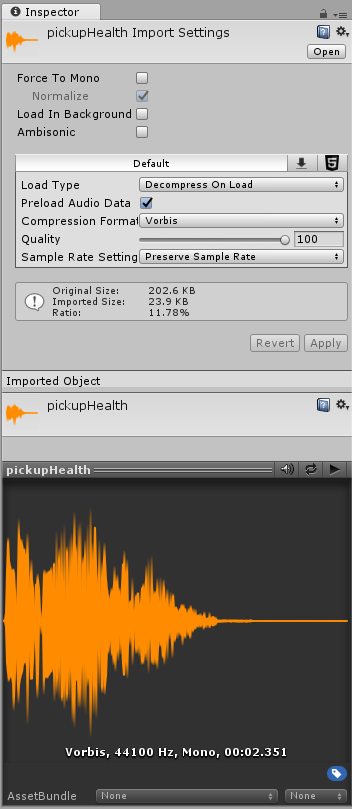
选项
Force To Mono
启用此选项后,多声道音频将在打包前混合为单声道。
Normalize
启用此选项后,音频将在“Force To Mono”混缩过程中标准化。
Load In Background
启用此选项后,剪辑的加载将在单独的线程上延时进行,不会阻止主线程。
Ambisonic
立体混响声 (Ambisonic) 音频源作为一种音频格式,表示可根据听者方向而旋转的声场。它非常适合 360 度视频和__ XR__虚拟现实(VR)、增强现实(AR)和混合现实(MR)应用的泛指术语。支持这些形式的交互式应用程序的设备可被称为 XR 设备。更多信息
See in Glossary 应用程序。如果音频文件包含立体混响声编码的音频,请启用此选项。
属性
| 属性: | 功能: | |
|---|---|---|
| Load Type | Unity 在运行时用于加载音频资源的方法。 | |
| Decompress On Load | 音频文件加载后立即解压缩。请对小的压缩过的声音使用此选项,以避免动态解压缩产生性能开销。请注意,在加载时解压缩 Vorbis 编码的声音所使用的内存量是保持压缩状态时内存使用量的 10 倍(ADPCM 编码约为 3.5 倍),因此请勿对大文件使用此选项。 | |
| Compressed In Memory | 音频在内存中保持压缩状态,播放时解压缩。此选项具有轻微的性能开销,特别是对于 Ogg/Vorbis 压缩文件。此选项应仅用于 Decompressed on Load 时会消耗过多内存的文件。解压缩发生在混音器线程中,可在性能分析器窗口的音频面板中的 DSP CPU 部分对其进行监控。 | |
| Streaming | 解码连续音频。此方法使用最少量的内存来缓冲从磁盘中逐渐读取并即时解码的压缩数据。请注意,解压缩发生在单独的串流线程上;可在性能分析器窗口的音频面板中的 Streaming CPU 部分监控其 CPU 使用率。注意:即使没有加载任何音频数据,串流剪辑也有大约 200KB 的开销。 | |
| Compression Format | 在运行时将用于声音的特定格式。请注意,可用选项取决于当前选定的构建目标。 | |
| PCM | 此选项可实现高质量,但文件大小会增大,因此适合短音效。 | |
| ADPCM | 此格式适用于大量噪音和需要大量播放的声音(例如脚步声、撞击声、武器声音)。较之于 PCM,压缩能力提高 3.5 倍,但 CPU 使用率远低于 MP3/Vorbis 格式,因此成为上述声音类别的最佳压缩方案。 | |
| Vorbis/MP3 | 压缩使文件减小,但与 PCM 音频相比,质量降低。可通过 Quality 滑动条来配置压缩量。此格式最适合中等长度的音效和音乐。 | |
| Sample Rate Setting | PCM 和 ADPCM 压缩格式允许自动优化或手动降低采样率。 | |
| Preserve Sample Rate | 此设置可保持采样率不变(默认值)。 | |
| Optimize Sample Rate | 此设置根据分析的最高频率内容自动优化采样率。 | |
| Override Sample Rate | 此设置允许手动覆盖采样率,因此可有效地将其用于丢弃频率内容。 | |
| Force To Mono | 如果启用此选项,音频剪辑将混缩为单声道声音。在混缩后,信号的峰值标准化,因为混缩过程通常会产生比原始信号更安静的信号。峰值标准化的信号为后续通过音频源的音量属性进行调整提供了空间。 | |
| Load In Background | 如果启用此选项,音频剪辑将在后台加载,不会导致主线程停顿。默认情况下,此选项禁用,从而确保 Unity 标准行为,即:在场景开始播放时所有音频剪辑完成加载。针对仍在后台加载的音频剪辑的播放请求将被延迟,直到剪辑完成加载。可以通过 AudioClip.loadState 属性查询加载状态。 |
|
| Preload Audio Data | 如果启用此选项,则在场景加载后预加载音频剪辑。默认情况下,此选项启用,从而反映 Unity 标准行为,即:在场景开始播放时所有音频剪辑完成加载。如果未设置此标志,音频数据将在第一个 AudioSource.Play AudioSource.PlayOneShot 上加载,也可以通过 AudioClip.LoadAudioData 加载,然后通过 AudioClip.UnloadAudioData 再次取消加载。 | |
| Quality | 确定要应用于压缩剪辑的压缩量。不适用于 PCM/ADPCM/HEVAG 格式。可在检视面板中查看有关文件大小的统计信息。要调整此值,建议将滑动条拖动到某个位置,尽量提高播放质量,同时又保持文件足够小以满足分发要求。请注意,原始大小与原始文件有关,因此如果是 MP3 文件并且压缩格式设置为 PCM(未压缩),则生成的比率将大于 100%,原因在于该文件是未压缩存储的,并且占用的空间超过了源 MP3 格式文件的空间。 | |
预览窗口
预览窗口包含以下图标:
 - 当自动播放开启时,在用户选择剪辑后,剪辑将立即播放。
 - 当循环播放开启时,剪辑将以连续循环方式播放。
 - 播放所选剪辑。
如果在项目设置中禁用了 Unity 音频,则预览不可用。
导入音频资源
Unity 支持读取各种源文件格式。在导入文件之后,Unity 会立即将文件转码为适合构建目标和声音类型的格式。可通过检视面板中的 Compression Format 设置选择此格式。
通常,要保持声音尽可能接近原始声音,PCM 和 Vorbis/MP3 格式是首选。PCM 对于 CPU 要求较低,因为声音是未压缩的,直接从内存中读取即可。Vorbis/MP3 允许通过 Quality 滑动条自适应来丢弃可听信息较少的内容。
ADPCM 是内存和 CPU 使用率之间的折衷方案,因为它仅使用比未压缩 PCM 选项略多的 CPU,但产生恒定的 3.5 压缩比,与使用 Vorbis 或 MP3 压缩可实现的压缩相比,压缩能力通常是其 1/3。此外,ADPCM(如 PCM)允许自动优化或手动设置要使用的采样率,在声音的频率内容可接受的质量损失范围内,可进一步压缩打包声音资源的大小。
模块文件(.mod、.it、s3m 和 .xm)可以实现高质量,但体积却极小。使用模块文件时,除非有特别需求,否则请确保将 Load Type 设置为 Compressed In Memory,因为如果将其设置为 Decompress On Load,那么整首歌曲都将解压缩。
一般而言,_压缩_音频(或模块)最适合内容长的文件(如背景音乐或对话),而 PCM 和 ADPCM 更适合包含一些噪音的短音效,因为 ADPCM 的瑕疵在平滑信号上太明显。您应该使用压缩滑动条来调整压缩量。从高质量压缩开始,逐渐将设定值降低至可感知到音质损失的程度。然后,再稍微增加,直到感知到的质量损失消失。
特定于平台的详细信息
- Unity 支持导入各种源格式的声音文件。但是,在导入这些文件时(音轨文件除外),它们始终会重新编码为构建目标格式。默认情况下,此格式为 Vorbis,但如果需要,可以根据平台改用其他格式(ADPCM、MP3 等)。
- 如需获得 Linux 上的音频剪辑支持,请确保已安装 ffmpeg 包。
AudioClip