预设
预设是一种资源,可用于在多个组件、资源或项目设置 (Project Settings) 中保存和应用相同的属性设置。您还可以在预设管理器 (Preset Manager) 中使用预设为新组件指定默认设置和为资源指定默认导入设置。预设管理器支持添加到 Unity 编辑器的任何导入器、组件或可写脚本对象。
您只能在编辑器中应用预设。预设在运行时没有效果。您可以使用脚本在自己的 Monobehaviour、ScriptableObject 或 ScriptedImporter 类中支持预设。
保存和应用预设
预设允许您将组件、资源或 Project Settings 窗口的属性配置保存为预设资源。然后,您可以使用此预设资源将相同的设置应用到不同的组件、资源或项目设置 (Project Settings) 窗口。
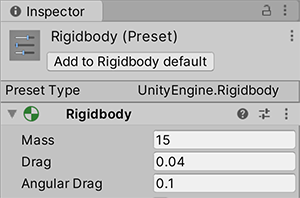
例如,您可以编辑刚体组件的属性,将这些设置保存到一个预设资源,然后将该预设资源应用到其他游戏对象中的刚体组件。游戏对象中的其他组件不受影响;预设仅将其设置应用于刚体组件。
可将预设存储在项目的 Assets 文件夹中。使用项目 (Project) 窗口可查看并选择要在__检视面板 (Inspector)__ 中编辑的预设。
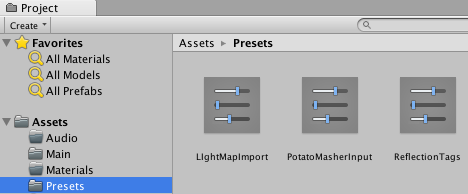
将属性设置保存到预设
要将属性设置保存到预设资源,请按照以下说明进行操作。您可以在编辑模式或运行模式下保存属性设置。
选择要重用设置的游戏对象、资源导入设置或项目设置 (Project Settings) 窗口。选择之后,相应内容会显示在 Inspector 窗口中。
在 Inspector 窗口中,根据需要配置好想要保存的属性。
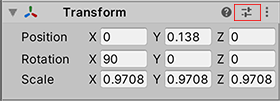
单击__检视面板 (Inspector)__ 窗口右上角的预设选择器(滑动条图标)。
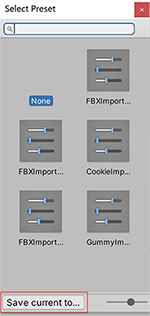
在选择预设 (Select Preset) 窗口中,单击__新建 (Create New)__。
随后将显示一个保存文件 (File Save) 对话框。选择新预设的位置,输入其名称,然后单击__保存 (Save)__。
应用预设中的设置
有两种方法可以应用预设:__选择预设 (Select Preset)__ 窗口,或对于组件预设,您还可以将预设从__项目 (Project)__ 窗口拖放到包含该组件的游戏对象上。
注意:应用预设会将属性从预设复制到该项。此过程不会将预设链接到该项。对预设所做的更改不会影响先前已应用预设的项。
通过__选择预设 (Select Preset)__ 窗口应用预设:
对于要应用预设的游戏对象或资源,请选择它们,使其显示在__检视面板 (Inspector)__ 窗口中。对于要应用预设的项目设置,请在__项目设置 (Project Settings)__ 窗口中将它们打开。
在__检视面板 (Inspector)__ 中,单击预设选择器(滑动条图标)。
-
在__选择预设 (Select Preset)__ 窗口中,搜索并选择要应用的预设。
Unity 将此预设应用到组件、资源或 Project Settings 窗口。
关闭__选择预设 (Select Preset)__ 窗口。
如果您通过拖放操作应用组件预设,Unity 的行为取决于您的游戏对象的状态:
- 如果您将预设放在 Hierarchy 窗口中的现有游戏对象上,Unity 会添加一个新组件并从预设中复制属性。
- 如果您将预设放在 Hierarchy 窗口中的空白区域上,Unity 会创建一个新的空游戏对象,并添加一个具有复制自预设的属性的组件。
- 如果您将 Inspector 窗口上的预设拖放到现有组件的标题上,Unity 将从该预设复制属性。
- 如果您将预设拖放到 Inspector 窗口中的空白区域上,Unity 会添加一个新组件并从预设中复制属性。
应用部分预设
您可以选择仅应用预设中的某些属性并排除其他属性。为此需要执行以下操作:
在__项目 (Project)__ 窗口中选择您的预设。
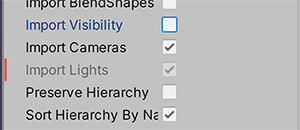
在__检视面板 (Inspector)__ 窗口中,右键单击一个属性,并选择__排除属性 (Exclude Property)__。该窗口在排除的属性旁边显示一条红色水平线。
将该预设应用到目标组件、资源或项目设置。
注意:__要全选或清除预设中的所有复选框,请选择__更多项 (More items) 菜单 (⋮) 或右键单击预设名称,然后选择__包含所有属性 (Include all properties)__ 或__排除所有属性 (Exclude all properties)__。如果需要,您仍然可以调整各个属性。
您还可以对预设使用排除选项,然后将其设置为组件和资源导入器的默认配置。有关如何执行此操作的更多详细信息,请参阅预设管理器。
编辑预设
要编辑预设资源,请从__项目 (Project)__ 窗口进行选择,然后在__检视面板 (Inspector)__ 窗口中查看。
注意:当您更改预设中的属性时,您的更改不会影响您已应用该预设的项目。例如,如果将刚体组件的预设应用于游戏对象,然后编辑该预设,则刚体组件中的设置不会更改。
按文件夹使用预设来导入资源
您可以使用脚本根据资源在_项目 (Project)_ 窗口中的位置将预设应用于该资源。
导出预设资源
预设可用于简化团队的工作流程。甚至可以使用预设来指定项目设置 (Project Settings) 窗口(包括预设 (Preset) 设置本身)的设置。可使用此功能配置某个项目,然后将其导出作为自定义资源包。团队成员可将此资源包导入其项目中。
- 在项目 (Project) 窗口中,选择要导出的预设。
- 在 Unity 菜单中,转到__资源 (Assets) > 导出包 (Export Package),或在项目 (Project) 窗口内右键单击并选择__导出包 (Export Package)。
Exporting package 窗口显示要导出的项目。 - 如果您的预设包含对要包含在包中的资源的引用,请启用__包含依赖项 (Include dependencies)__。
- 单击__导出 (Export)__。
- 选择要存储包的位置,输入文件名,然后单击__保存 (Save)__。Unity 将包保存为 .unitypackage 文件。
对动画状态节点的过渡使用预设
可保存和应用动画状态 (Animation State) 节点的预设。但是,预设中的过渡将在预设以及应用预设的节点之间共享。例如,可将预设应用于 Animator 窗口中的两个不同节点。在 Inspector 窗口中,编辑第一个节点中某个过渡的设置。所做的更改也会显示在另一个节点中和预设中。
2017–03–27
2018.1 中的新功能NewIn20181