使用 UI Builder 设置 UI 样式
在__ UI__(即用户界面,User Interface)让用户能够与您的应用程序进行交互。Unity 目前支持三种 UI 系统。更多信息
See in Glossary Builder 中,使用内联样式或 USS 选择器对元素进行样式设置。内联样式通常用于一次性用途或实验性目的,而通过样式表来管理样式往往更便捷、更高效。您可以将内联样式提取到 USS 类。还可以在 UI Builder 中管理样式表和 USS 选择器。
对元素设置内联样式
可以在元素的检视面板 (Inspector) 窗口中的内联样式 (Inline Styles) 部分中对元素设置内联样式。
当样式字段显示为粗体且字段标签左侧带实线时,表明该样式属性已设置或覆盖。跟踪这些已覆盖的样式属性非常重要,因为它们一定会覆盖样式表或 C# 默认值中的相同属性。要取消设置或删除样式属性的覆盖,请右键单击样式字段并选择取消设置 (Unset)。
管理样式表
要添加样式表,请使用 + 下拉菜单并选择以下选项之一:
- 创建新 USS (Create New USS):此时将打开保存文件对话框 (Save File Dialog),以便在项目中创建新样式表。
- 添加现有 USS (Add Existing USS):这会打开打开文件对话框 (Open File Dialog),将现有样式表添加到 UI 文档。
要从激活的 UI 文档中删除某个样式表,请右键单击样式表并选择删除 USS (Remove USS)。
要使某个样式表处于活动状态,请右键单击样式表并选择设置为活动 USS (Set as Active USS)。活动样式表会以加粗形式显示。
当编辑子文档时,属于父文档的样式表会显示为灰色,且为只读状态。
注意:您可以使用文本编辑器在 USS 文件中添加注释,就像使用 CSS 文件一样。但是,如果在 UI Builder 中打开 USS 文件,一旦从 UI Builder 中保存该文件,注释就会被自动删除。
创建 USS 选择器
您可以在样式表 (StyleSheets) 窗口中创建任何新的 USS 选择器。还可以在检视面板 (Inspector) 窗口的内联样式 (Inline Styles) 部分中创建新的类选择器。新的选择器就会添加到活动样式表中。
要在样式表 (StyleSheets) 窗口中创建新选择器,请执行以下操作:
-
在样式表 (StyleSheets) 窗口中,单击添加新的选择器… (Add new selector…) 字段。这会在视口上打开 USS 选择器语法参考窗口,如下图所示:
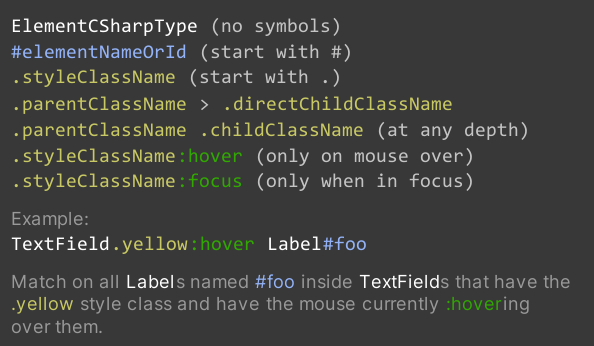
USS 选择器备忘单 输入具有正确语法的选择器。例如,类选择器应以
.开头。按 Enter 键。
在样式表 (StyleSheets) 窗口中,选择新创建的选择器。
在选择器的检视面板 (Inspector)窗口中,为选择器设置所需的样式。
要在元素的检视面板 (Inspector) 窗口中创建新的类选择器,请执行以下操作:
在层级视图 (Hierarchy) 窗口中,选择元素。
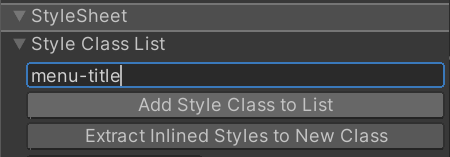
在检视面板 (Inspector) 窗口中,在样式类列表 (Style Class List) 文本字段中输入类选择器。
-
选择将样式类添加到列表 (Add Style Class to List)。样式类列表中会显示黄色样式的类标签。
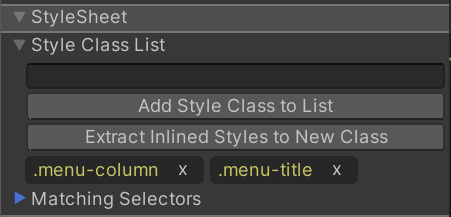
检视面板 (Inspector) 的样式表 (StyleSheet) 部分 如果黄色的样式类标签显示为淡入褪色状态,这意味着该选择器在附加的样式表 (StyleSheets) 中不存在。可以进行双击以创建新的类选择器。如果存在类选择器,可以双击该类选择器以打开选择器的检视面板 (Inspector) 窗口。
操作 USS 选择器
要复制、粘贴、复制、重命名或删除一个或多个 USS 选择器,请执行以下操作:
- 在样式表 (StyleSheets) 窗口中,选择该组。
- 右键单击该组并选择所需的操作。
提示:可以在 UI Builder 的样式表 (StyleSheets) 窗口和文本编辑器之间复制和粘贴 USS 选择器。
将 USS 样式类与元素匹配
您可以将 USS 类与元素匹配。例如,如果您有以下 USS 样式:
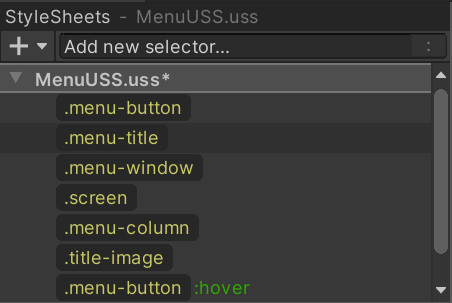
要将 USS 样式类与元素匹配,请执行以下操作之一:
- 将样式类标签(如
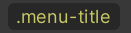 )拖到层级视图 (Hierarchy) 或画布 (Canvas) 中的元素上。
 - 在元素的 检视面板 (Inspector) 窗口中的样式表 (StyleSheet) > 样式类列表 (Style Class List) 字段中输入选择器的名称,然后选择将样式类添加到列表 (Add Style Class to List):