编辑动画曲线 (Animation Curves)
Unity Editor 中有几个不同的功能和窗口使用__曲线__来显示和编辑数据。尽管存在一些例外情况,但可用于查看和操纵曲线的方法在所有这些功能中基本相同。
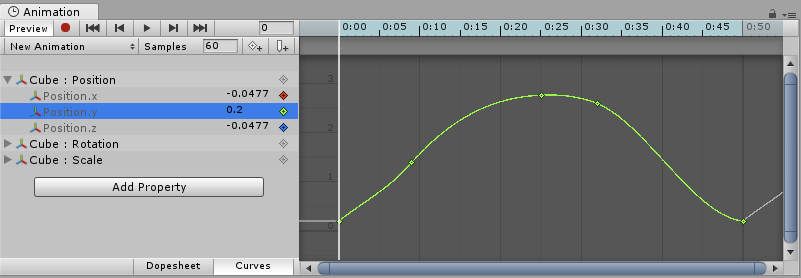
- Animation 窗口使用曲线来显示和编辑__动画剪辑__中随时间变化的属性的值。
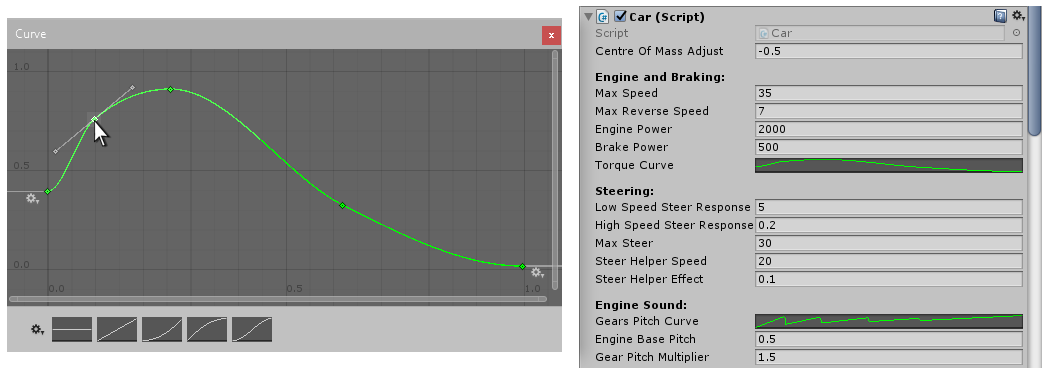
- 脚本组件可以拥有能用于各种用途的动画曲线类型的成员变量。在检视面板 (Inspector) 中,点击它们可以打开__曲线编辑器 (Curve Editor)__。
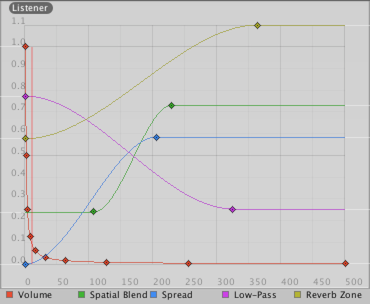
- 音频源 (Audio Source) 组件使用曲线来控制衰减和其他属性(作为与音频源的距离的函数)。
- 粒子系统 (Particle System) 使用曲线来改变粒子随时间变化的属性。
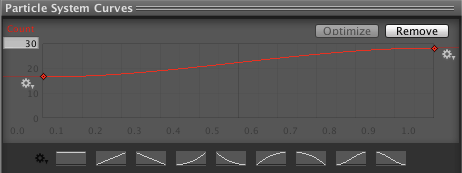
虽然这些控件有细微差别,但都可以使用完全相同的方式对__曲线__进行编辑。本页将介绍如何在控件中导航和编辑曲线。
在曲线上添加和移动关键点
通过在要添加__关键点__的位置双击曲线来添加关键点曲线。还可以右键点击曲线并从上下文菜单中选择 Add Key。
添加后,可使用鼠标移动__关键点__:
- 通过点击选定__关键点。用鼠标拖动所选的__关键点。
- 要在拖动时将__关键点__贴靠到网格,请在拖动时按住 Command 键__(Mac 系统)/Control 键__(Windows 系统)。
另外,还可一次选择多个__关键点__:
- 要一次选择多个__关键点__,请在按住 Shift 的同时点击关键点。
- 要取消选择所选的__关键点__,请在按住 Ctrl 的同时再次点击该关键点。
- 要选择矩形区域内的所有__关键点__,点击空白处并拖动以形成矩形选区。
- 通过按住 __Shift__,也可以将矩形选框内的关键点添加到现有选定关键点。
通过选定__关键点__并按 Delete 或者通过右键点击关键点并从上下文菜单中选择 __Delete Key__,即可删除关键点。
编辑关键点
在曲线编辑器中直接编辑关键点值是 Unity 5.1 中的一项新功能。使用 Enter/Return 或上下文菜单开始编辑选定的关键点,使用 Tab 在字段之间切换,使用__Enter/Return__ 提交更改,使用 Escape 取消编辑。
在曲线视图中导航
使用 __Animation 视图__时,可轻松放大要处理的曲线的细节,或进行缩小以查看全貌。
随时都可以按 F 来完全框选显示的曲线或选定的关键点。
缩放
可以使用鼠标的滚轮、触控板的缩放功能或者在用鼠标右键拖动时按住 Alt 键来__缩放__曲线视图。
只能在水平轴或垂直轴上进行缩放:
- 按住 Command 键__(Mac 系统)/Control 键__(Windows 系统)进行的__缩放__是水平缩放。
- 按住 Shift 键进行__缩放__是垂直缩放。
此外,可以拖动滚动条的端点来缩小或扩展曲线视图中显示的区域。
平移
可以使用鼠标中键拖动或在用鼠标左键拖动时按住 Alt 键来__平移__曲线视图。
编辑切线
关键点有两条__切线__:一条在左侧,控制进入时的斜率;一条在右侧,控制离开时的斜率。切线控制关键点之间的曲线形状。可从许多不同切线类型中进行选择,从而控制曲线如何离开一个关键点并到达下一个关键点。右键点击某个关键点可选择该关键点的切线类型。
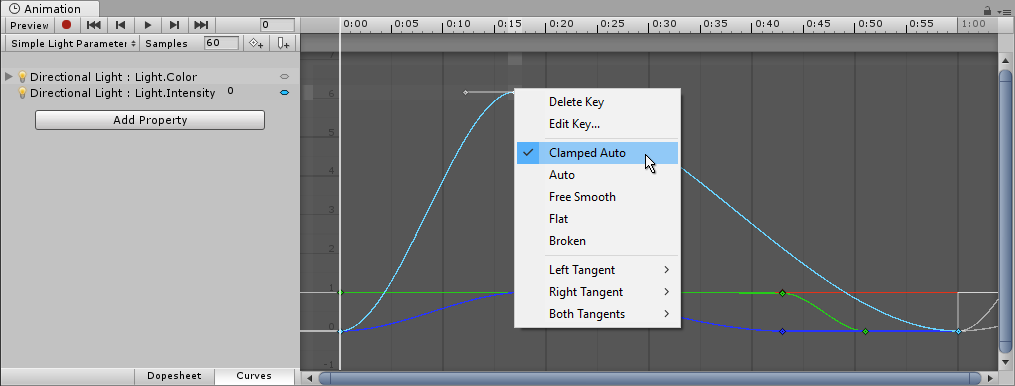
要使动画值在通过关键点时能实现平滑变化,左右切线必须共线。以下切线类型可确保平滑:
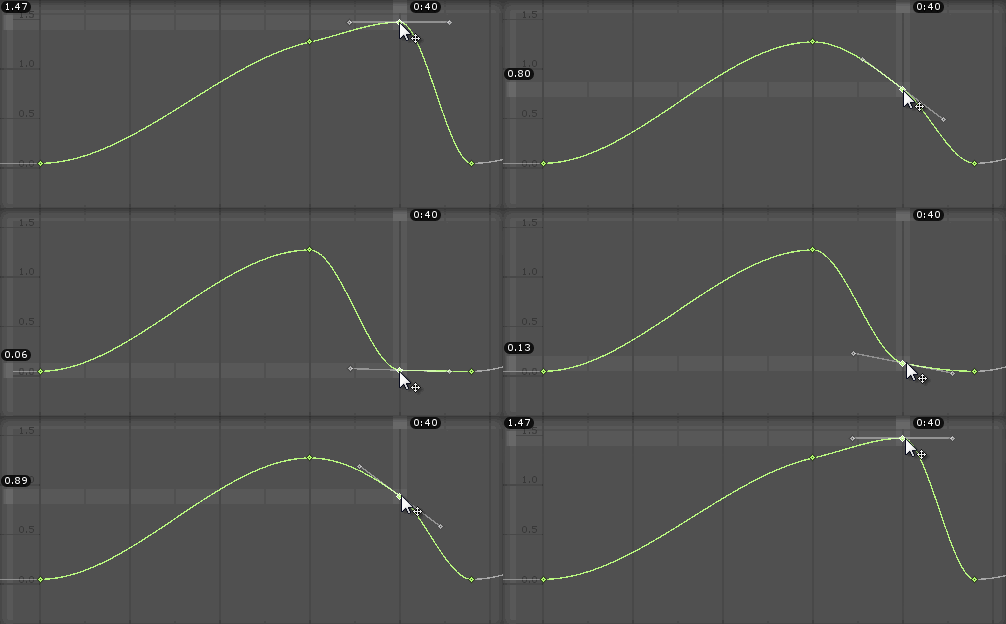
- Clamped Auto:这是默认切线模式。系统会自动设置切线,使曲线通过关键点时保持平滑。在编辑关键点的位置或时间时,切线会进行调整以防止曲线“超出”目标值。如果在 Clamped Auto 模式下手动调整关键点的切线,则会切换到 Free Smooth 模式。在以下示例中,切线自动进入斜坡并在移动关键点时趋于平稳:
-
Auto:这是旧版切线模式,但此选项仍然保留以便与旧项目向后兼容。除非有特别原因要使用此模式,否则请使用默认的 Clamped Auto。当关键点设置为此模式时,系统会自动设置切线,以使曲线通过关键点时保持平滑。但是,与 Clamped Auto 模式相比有两个不同之处:
- 当编辑关键点的位置或时间时,切线不会自动调整;切线仅在最初将关键点设置为此模式时进行调整。
- Unity 在计算切线时,不会考虑避免“超出”关键点的目标值。
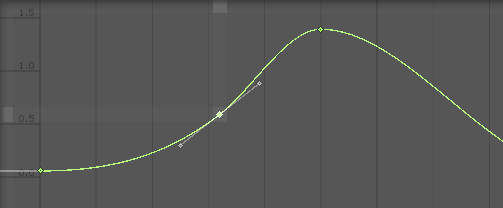
- Free Smooth:拖动切线控制柄以自由设置切线。它们被锁定为共线以确保平滑。
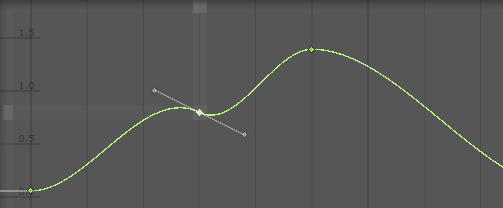
- Flat:切线设置为水平(这是 Free Smooth 的特例)。
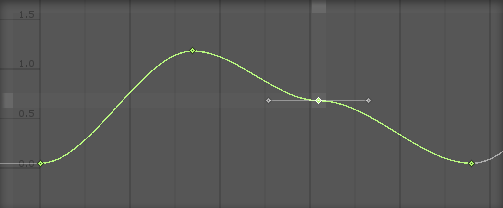
有时您可能不希望曲线在通过关键点时是平滑的。要在曲线上创建急剧变化,请选择 Broken 切线模式之一。

使用中断的切线时,可以分别设置左右切线。任何左右切线都可以设置为以下类型之一:
- Broken - Free:拖动切线控制柄来自由设置切线。
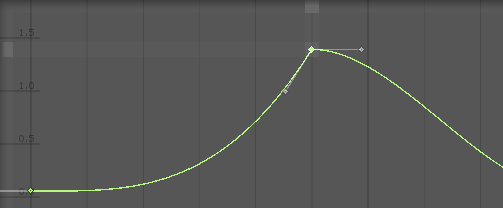
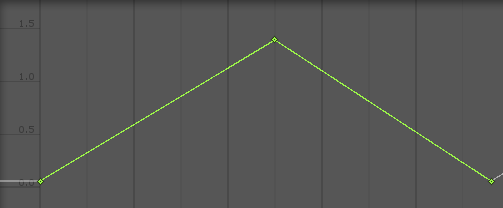
- Broken - Linear:切线指向临近的关键点。要创建线性曲线段,请将两端的切线设置为 Linear。在以下示例中,所有三个关键点都已设置为 __Broken - Linear__,从而形成从关键点到关键点的直线。
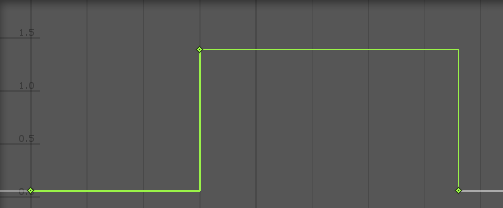
- Broken - Constant:曲线在两个关键点之间保持恒定值。左关键点的值决定了曲线段的值。