导入带有非人形(通用)动画的模型
本页面包含有关导入用于 Unity 动画系统 (Animation System) 的模型的指南。有关创建用于动画系统的模型的信息,请参阅创建动画模型。
动画系统使用两种类型的模型:
- 人形 (Humanoid) 模型是一种非常特别的结构,包含至少 15 种骨骼,这些骨骼的组织方式与实际人体骨架大致相符。有关导入此类模型的更多信息,请参阅导入带有人形动画的模型。
- 所有其他模型为通用模型。这可能是从茶壶到龙的任何东西。本页面包含有关导入此类模型的指南。
有关适用于所有类型模型的通用导入指南,请参阅导入模型。
概述
当 Unity 导入通用模型时,您必须告诉它哪个骨骼是__根节点__。这相当于有效定义了模型的质心。
由于只有一个骨骼要映射,通用设置不使用 Humanoid Avatar 窗口。因此,准备将非人形模型文件导入 Unity 时所需的步骤比人形模型所需的步骤要少。
- 设置骨架 (Rig) 为 通用 (Generic)。
- 可以选择通过定义 Avatar 遮罩来限制在某些骨骼上导入的动画。
- 从__动画 (Animation)选项卡中,启用__导入动画 (Import Animation) 选项,然后设置其他特定于资源的属性。
- 如果文件包含多个动画或动作,可将特定帧范围定义为动画剪辑。
- 对于文件中定义的每个动画剪辑,可以:
- 要保存更改,请单击__导入设置 (Import Settings)__ 窗口底部的__应用 (Apply)__ 按钮,也可单击__还原 (Revert)__ 放弃所做的更改。
设置骨架
从 检视面板 (Inspector) 窗口的 Rig 选项卡中,将 Avatar__(动画)类型设置为__通用 (Generic)。默认情况下,__Avatar Definition__ 属性设置为 Create From This Model__,而 Root node__ 选项设置为 None。
在某些情况下,可将 Avatar Definition 选项更改为 Copy From Other Avatar__,从而使用事先为其他模型文件定义的__ Avatar用于将动画从一个骨架重定向到另一个骨架的接口。更多信息
See in Glossary。例如,如果在 3D 建模应用程序中使用多个不同的动画来创建一个网格(皮肤),则可以将网格导出到一个 FBX 文件,并将每个动画导出到各自的 FBX 文件。将这些文件导入 Unity 时,只需为导入的第一个文件(通常是网格)创建一个 Avatar 即可。只要所有文件都使用相同的骨骼结构,便可以将该 Avatar 用于其余文件(例如,所有动画)。
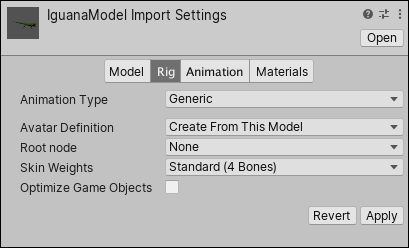
如果保留 Create From This Model 选项,则必须从 Root node 属性中选择一种骨骼。
如果将 Avatar Definition 选项更改为 Copy From Other Avatar__,必须通过设置 Source__ 属性来指定要使用的 Avatar。
还可以使用 Skin Weights 属性更改可以影响给定顶点的最大骨骼数量。默认情况下,此属性将影响限制为四个骨骼,但是您可以指定更多或更少。
单击 Apply 按钮时,Unity 会创建__通用 Avatar__,并将 Avatar 子资源添加到模型资源(可以在 Project 视图中找到该资源)下。
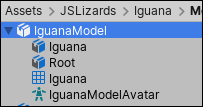
注意:通用 Avatar 与人形 Avatar 不同,但它会显示在项目视图中,也会保存根节点映射。但是,如果单击项目视图中的 Avatar 图标在__检视面板 (Inspector)__ 中显示其属性,则仅会显示其名称,不显示 Configure Avatar 按钮。
创建 Avatar 遮罩
可以在导入时或运行时将遮罩应用于动画剪辑。最好是在导入时应用遮罩,因为这样做允许从构建中忽略丢弃的动画数据,从而使文件更小,进而使用更少的内存。此外还可以提高处理速度,因为在运行时需要混合的动画数据更少。在某些情况下,导入遮罩可能对您不适用。这种情况下,可在运行时应用遮罩,为此需要创建 Avatar 遮罩 (Avatar Mask) 资源,并在__动画器控制器 (Animator Controller)__ 的层设置中使用该资源。
要创建空的 Avatar 遮罩资源,可以:
- 从__资源 (Assets)菜单中选择__创建 (Create) > Avatar 遮罩 (Avatar Mask)。
- 在__项目 (Project)视图中单击要定义遮罩的模型对象,然后单击右键并选择__创建 (Create) > Avatar 遮罩 (Avatar Mask)。
新资源将显示在__项目 (Project)__ 视图中:
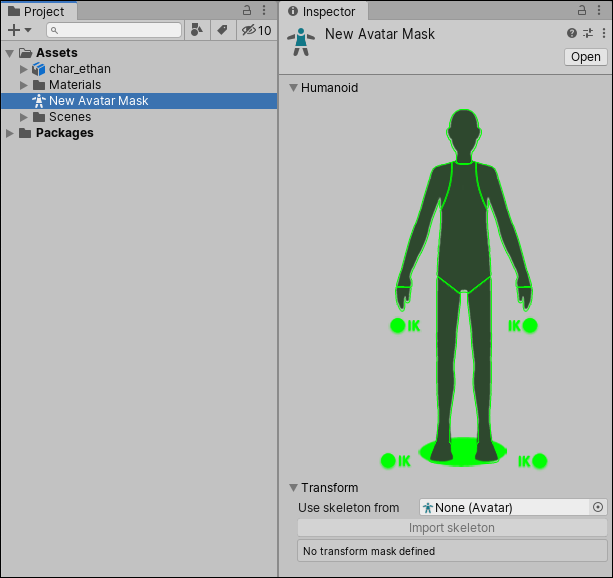
现在可以从变换组件 (Transform) 层级视图中选择要包含或排除的骨骼,然后将遮罩添加到动画层或添加对遮罩的引用(在动画 (Animation) 选项卡的 Mask 部分)。