混音器窗口上的具体内容
混音器面板
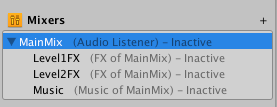
混音器面板将显示项目中所有混音器的完整列表。在混音器面板中选择混音器,可在混音器之间快速切换。还可以从此面板将一个混音器路由到另一个混音器的音频组。
选择面板右上角的 + 可在项目中创建新的混音器。
将混音器路由到其他混音器
Unity 支持在一个场景中同时使用多个混音器。默认情况下,每个混音器会将音频信号直接输出到音频监听器。
您还可以选择将混音器的音频输出路由到另一个混音器的音频组。这可以在游戏运行时实现灵活且动态的动态路线层级视图。
您可以通过以下任一方法将混音器路由到另一个音频组:
- 在编辑器的混音器面板中。
- 在运行时通过 AudioMixer API 动态执行。
要在编辑器中更改混音器的输出:
- 在混音器面板中选择混音器。
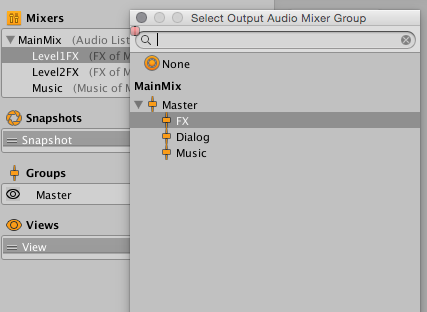
- 将混音器拖到另一个混音器上。
- 在显示的对话框中,选择要路由到的混音器的音频组。
- 面板将显示混音器的父子关系。面板还会在混音器名称旁边显示目标音频组。
层级视图面板
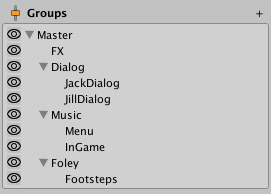
可在层级视图中定义混音器的声音类别和混合结构。您可以定义音频源可连接到并播放的自定义类别。
在层级视图中添加和配置音频组
您可以在音频组的层级视图面板中添加和修改混音器的拓扑。
要将新的音频组添加到层级视图中:
- 右键单击现有音频组(混音器中必须至少有一个)并选择添加子组 (Add child group) 或添加同级组 (Add sibling group)。
- 选择要向其添加子项的音频组,然后选择面板右上角的 +。这将为所选音频组之下的混音器添加新组。
要更改混音器的拓扑:
- 在面板中选择音频组。
- 将其拖到另一个音频组上。
此属性为所选音频组之上为目标音频组添加父级。
要删除音频组(包括其子项),请执行以下操作之一:
- 选择要删除的组,按下 Delete 键。
- 右键单击要删除的组,然后选择移除组 (Remove Group)(和子项)。
要复制音频组并将其设置为同级:
- 右键单击要复制的音频组。
- 选择复制组 (Duplicate Group)(和子项)。
这将完全复制组和子组,包括组中包含的效果。
要重命名音频组:
- 右键单击该组。
- 选择重命名 (Rename)。
音频组视图
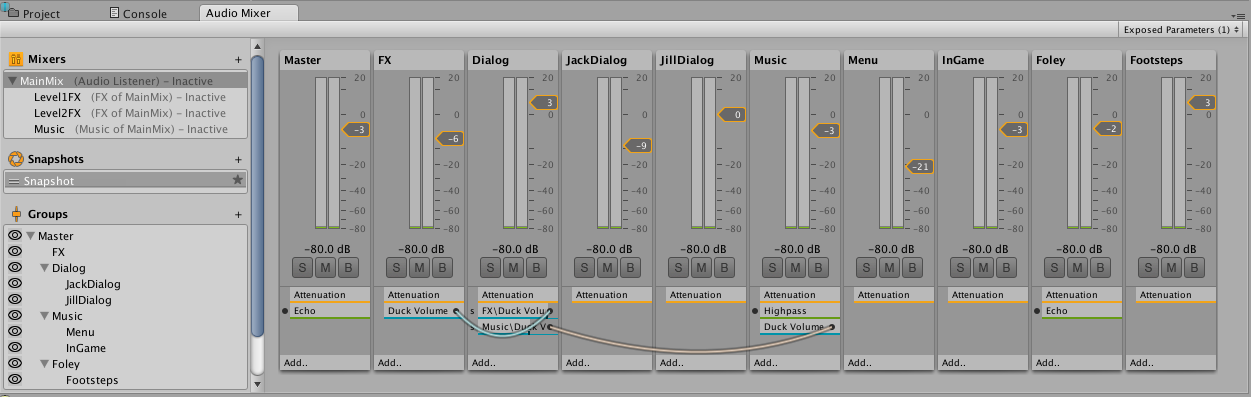
音频组视图将显示混音器中音频组的平面排列方式。这种排列在视图中以水平方式组织。当前视图选择决定了音频组视图中显示的组。
视图中的每个音频组都表示为垂直“条带”。条带的布局和外观与数字音频工作站 (Digital Audio Workstations) 及其他音频编辑软件包相同。此布局可方便音频工程师进行从音乐和视频背景的转换,以及用作音频硬件集成的并行视图。
条带由标题栏组成,后面是垂直 VU 计量表,表示通过该音频组的当前音频级别。VU 计量表旁边是音量选择器,采用与 VU 计量表相同的比例来输入音频组衰减(以 dB 级别表示)。
VU 计量表下方是三个按钮,具有以下功能:
- 独奏 (Solo) - 此开关可选择收听整个混音,或仅在正在独奏的音频组的子项中播放的音频源。
- 静音 (Mute) - 此开关用于选择播放的混音包含当前音频组,还是使其在全局混音中静音。
- 绕过 (Bypass) - 此开关将绕过或启用音频组中的所有效果。
音频组还包含音频组中 DSP 效果单元和衰减单元的列表。衰减可应用于音频组中效果单元链内的任何位置,可以让您选择应用音量调整的准确位置。这对于非线性效果以及发送单元和接收单元非常有用。
每个效果单元插槽都会显示所应用的效果单元的名称在效果的左侧会显示一个圆圈,可进行切换以启用或绕过个别效果。如果右键单击该效果并选择允许湿混 (Allow Wet Mixing),则屏幕底部的彩色条变为活动状态。此彩色条表示穿过效果的湿信号量。
要优化效果的顺序,请在音频组中上下拖动效果。还可以跨音频组拖动效果,以将效果移动到另一个音频组。
添加新效果单元的方法如下:右键单击现有效果,在其之前或之后添加效果单元,或单击条带底部的添加.. (Add..) 按钮。
快照面板
快照面板允许在混音器中创建、切换和调整不同的快照。始终至少会有一个快照处于活动状态。在快照面板中选择快照即表明对混音器的进一步编辑便是对该快照的编辑。
快照面板中定义的快照也显示为混音器的子资源。允许在编辑器的其他位置以及脚本中访问快照。
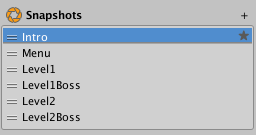
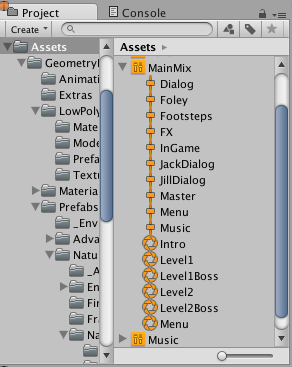
您还可以定义起始快照。起始快照的快照列表右侧有一个星形图标。混音器在加载时会初始化到起始快照。例如,场景开始时。
要新建快照:
- 选择面板右上角的 +。
- 输入新快照的名称。
要定义不同的起始快照:
- 右键单击快照。
- 选择设置为起始快照 (Set as Start Snapshot)。
视图面板
视图允许在混音器中创建若干组可见的音频组。通过视图,可以创建感兴趣的混音器透视角度,而不是始终显示完整的层级视图。视图仅用于工作流程优化,不会影响运行时设置或性能。
与快照面板一样,始终会选定一个视图,并显示在音频组视图中。默认情况下,所有音频组在默认视图中都可见。层级视图面板中的眼睛图标控制视图中包含的内容。
要将新视图添加到视图列表中:
- 选择视图面板右上角的 +。
- 输入新视图的名称。
若要更改当前视图,请在视图面板中的视图列表中选择视图。
要删除视图:
- 右键单击要删除的视图。
- 选择删除 (Delete)。
要复制具有所有当前视图设置的视图:
- 右键单击要复制的视图。
- 选择复制 (Duplicate)。
音频组的眼睛图标
层级视图面板中的每个音频组在组的左侧都有一个眼睛小图标。此图标有两个作用:
- 选择眼睛图标,可切换此音频组在当前所选视图中的可见性。
- 右键单击眼睛图标,可以从一系列颜色中选择用于标记此音频组的颜色。若选择无颜色 (No Colour) 以外的颜色,将在眼睛图标的左侧显示一个小的彩色标记,还会在音频组视图的音频组名称下面显示一个彩色标记。这些颜色标记可以在混音器中以直观方式将音频组的不同概念和集合进行分组。