使用组件
您可以使用不同的组件来更改或向游戏对象添加函数。您可以通过检视面板 (Inspector) 窗口更改任何组件的属性,也可以使用脚本。
有关如何通过脚本使用组件的更多信息,请参阅组件脚本参考页面。
添加组件
可通过组件 (Component) 菜单将组件添加到选定的游戏对象。要添加刚体 (Rigidbody) 组件,请选择游戏对象,然后从菜单中选择组件 (Component) > 物理 (Physics) > 刚体 (Rigidbody)。Inspector 窗口会显示刚体的属性。如果在选中空游戏对象时按下播放 (Play),游戏对象的变换 (Transform) 的 Y 位置会下降。这是因为 Unity 中的物理系统使游戏对象在重力作用下坠落。
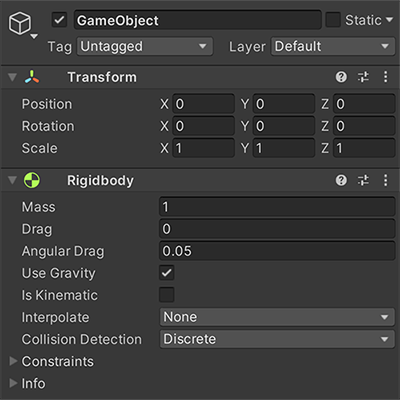
还可以在组件 (Component) 浏览器中添加组件。要打开组件浏览器,请在检视面板 (Inspector) 中选择添加组件 (Add Component)。
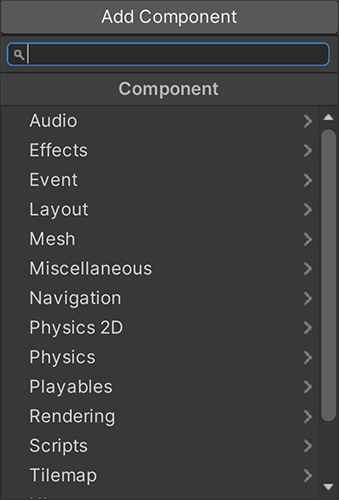
您可以在浏览器中按类别浏览组件,或使用搜索框按名称查找组件。
可以将任意数量的组件或组件的组合附加到单个游戏对象。有些组件与其他组件结合使用效果最佳。例如,刚体可与碰撞体 (Collider) 配合使用。
有关特定组件的更多信息,请参阅相关的组件参考页面。还可以通过选中 Inspector 中的组件标题上的帮助图标 (?) 来访问 Unity 组件的参考页面。
编辑组件
将组件附加到游戏对象时,组件的属性会包含默认值。您可以在构建游戏时在 Editor 中编辑这些值,也可以在运行游戏时在脚本中进行编辑。
有两种主要类型的属性:值和引用。
您可以在 Inspector 中编辑值属性。有各种类型的值,包括文本、开关和下拉选单。
对于引用属性,可将文件从项目 (Project) 视图拖入属性,或使用属性上的对象选择器(圆形图标)。引用属性可以引用其他类型的组件、游戏对象或资源。
有关不同属性类型的更多信息,请参阅编辑属性。
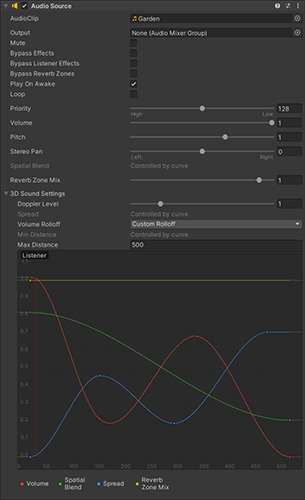
下图显示了带有一个音频源 (Audio Source) 组件的游戏对象。Inspector 中音频源 (Audio Source) 的值显示了如何调整组件的各个方面以适应项目。
组件上下文菜单命令
右键单击组件打开上下文菜单,其中包含多个有用的命令。
通过 Inspector 窗口中的组件面板右上角的三点菜单 (⋮) 也可以使用相同的命令。
下表描述了可用于调整组件的命令:
| 命令: | 描述: |
|---|---|
| Reset | 恢复组件属性在最近编辑会话之前所具有的值。 |
| Remove Component | 将组件从游戏对象中删除。注意:有些组合的组件相互依赖(例如,铰链关节仅在附加在刚体上时才起作用);如果尝试删除其他组件依赖的组件,则会显示一条警告消息。 |
| Move Up | 在 Inspector 中将组件向上移动。还可以将组件拖放在 Inspector 中以对其进行重新排序。 |
| Move Down | 在 Inspector 中将组件向下移动。 |
| Copy Component | 复制组件的类型和当前属性设置。 |
| Paste Component As New | 将复制的组件属性设置粘贴为新组件。 |
| Paste Component Values | 将复制的组件属性设置粘贴到同一类型的另一组件中。 |
测试属性
在播放模式 (Play Mode) 下,可以在 Inspector 中更改组件的属性。这可以让您查看属性的不同值会如何影响游戏玩法。例如,您可以尝试不同的跳跃高度。如果在脚本中创建了跳跃高度 (Jump Height) 属性,则可以进入播放模式,更改属性的值,然后按下 Jump 按钮查看发生的情况。接着,无需退出播放模式,可以再次更改该值,并在几秒钟内即可查看结果。退出播放模式时,属性将恢复到播放模式前的值。通过此工作流程,您可以在更短的时间内尝试、调整和完善游戏玩法。