导入活动 (Import Activity) 窗口
概述
Import Activity 窗口提供有关 Unity 导入资源时发生情况的信息。您可以使用此信息来识别项目中哪些资源是最近导入的,每个资源导入时所需的时间,以及导入(或重新导入)的原因。
此信息可用于分析项目的导入活动,并就如何缩短 Unity 导入资源所需的时间或如何完全避免不必要的导入作出决策。因此,Import Activity 窗口可以看成是导入过程的性能分析器。
访问 Import Activity 窗口
要打开 Import Activity 窗口,请选择 Window > 分析 (Analysis) > Import Activity 窗口 (Import Activity Window)。
还可以直接从资源打开 Import Activity 窗口,使此窗口立即显示所选资源的导入详细信息。如果已经知道要分析哪个资源的导入数据,这将很有用处。有两种方式可以做到这一点:
右键单击 Project 窗口中的资源,然后从上下文菜单中选择在 Import Activity 窗口中查看 (View in Import Activity Window)。
在 Inspector 中查看资源,右键单击 Inspector 的选项卡,然后从上下文菜单中选择在 Import Activity 窗口中打开 (Open in Import Activity Window)。
Layout
Import Activity 窗口有三个部分:顶部的 toolbar 、左侧的资源列表和右侧的 **information ** 部分。
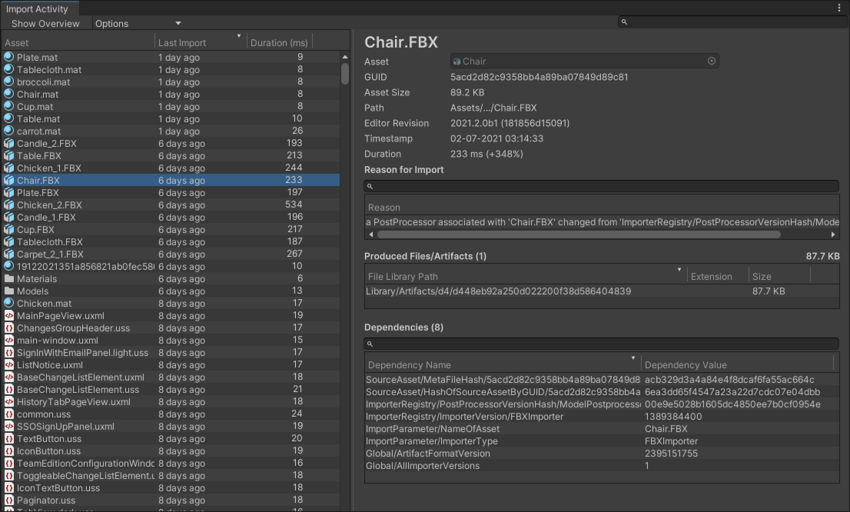
工具栏

窗口顶部的工具栏具有以下三个功能:
- 显示概述 (Show Overview) 按钮
- 选项 (Options) 菜单
- 搜索字段
Show Overview 按钮
单击 Show Overview 按钮时,右侧的信息部分会显示概述信息,其中包括有关资源导入的一般信息。请参阅下面的概述信息。
Options 菜单
Options 下拉选单可调整资源列表中显示的信息。可用的选项如下:
使用相对时间戳
确定是否以相对格式(例如“几秒钟前”)或绝对格式(如下所示)显示最后的导入时间:日-月-年 时:分:秒
显示先前的导入
确定是显示先前的导入还是仅显示最近的导入。如果是显示先前的导入,可以查看 Library 文件夹中当前保存的资源修订版本数量。在 Artifact Garbage Collection 运行时(重新启动编辑器时),通常会清除此列表。
启用此选项后,资源列表旁边将显示第二个垂直列表视图,其中显示所选资源的所有当前已存储的导入结果。
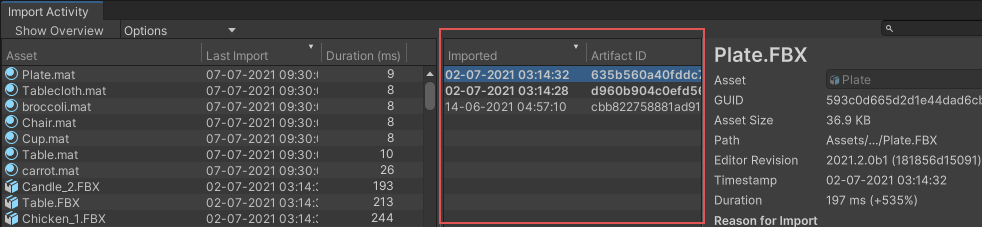
如果要保留先前编辑器会话的导入结果以帮助进行调试或分析,可以通过转到项目设置 (Project Settings) > 编辑器 (Editor) > 重启时移除未使用的工件 (Remove unused Artifacts on Restart) 来关闭 Artifact Garbage Collection。还可以使用 EditorUserSettings.artifactGarbageCollection 通过脚本控制此设置。
Include PreviewImporter
控制是否包含由预览窗口生成的工件。默认情况下会隐藏这些内容,因为它们在检查资源导入时通常没有用处。
搜索字段
工具栏右侧的搜索字段可用于按名称对资源列表进行快速筛选,从而找到想要的特定资源。
资源列表
窗口的左侧部分显示项目中所有资源的列表。这些列包括:
Asset:资源名称
Last Import:上次导入资源的时间
Duration:上次导入所用的时间(单位:毫秒)。
要更改列表的排序顺序,请单击列标题。
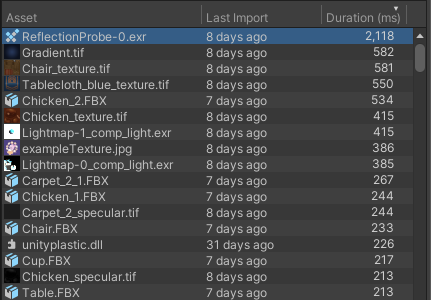
资源列表,其中的结果首先按最长导入所用时间排序。
信息面板
窗口的右侧部分是信息面板,具有两种模式:
未选择资源时,将显示概述信息。
从左侧列表中选择资源时,或者如上所述通过资源直接打开窗口时,将显示资源信息。
概述信息
概述信息显示具有最多依赖关系的资源和具有最长导入持续时间的资源的列表。此功能可用于快速确定哪些资源可能会显著减慢导入过程。具有更多依赖关系的资源更有可能定期重新导入,因为当资源的任何依赖关系被修改时都会重新导入资源。
从主菜单打开 Import Activity 窗口时,默认情况下会显示概述信息。如果要查看资源信息并希望返回到概述信息,请选择工具栏中的 Show Overview 按钮。
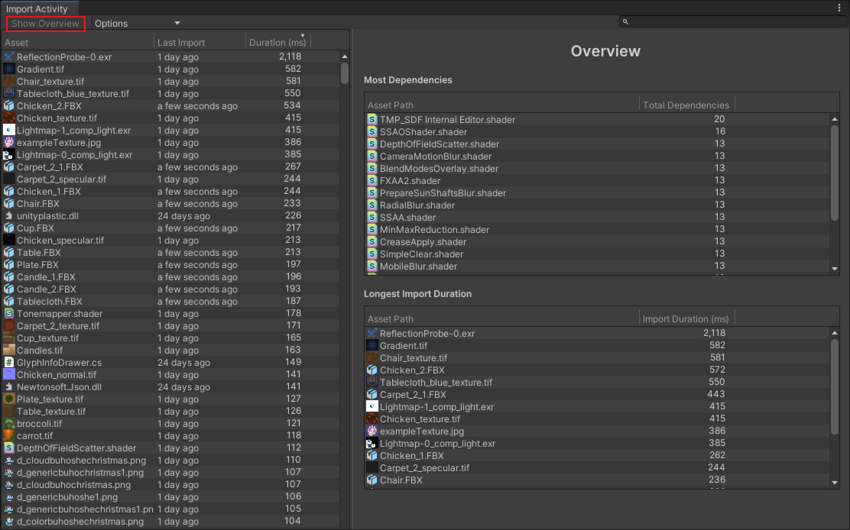
资源信息
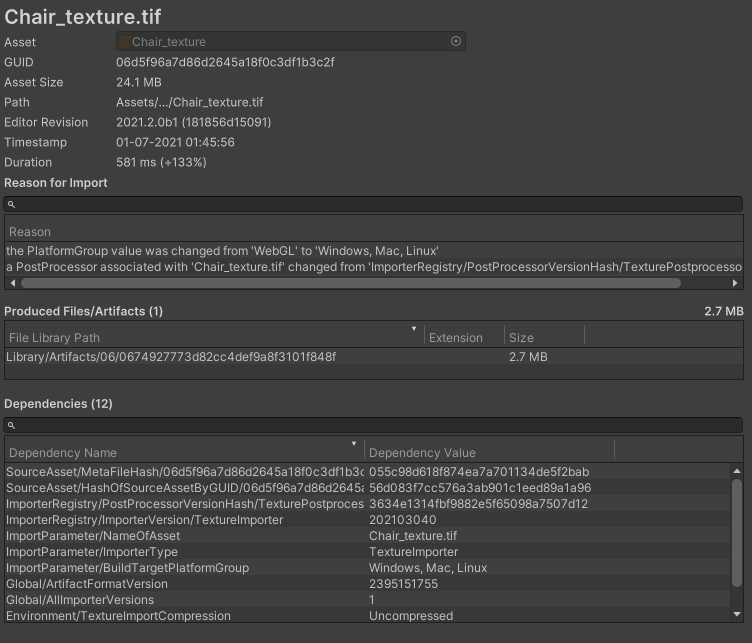
从资源列表中选择资源时,信息面板会显示资源信息。这包括有关资源及其最近导入的以下详细信息。
| Title | 描述 |
|---|---|
| Asset | 当前所选资源的名称。可以单击此字段在 Project 窗口中查找资源。 |
| GUID | 分配给资源的唯一 GUID。您可以使用它来跟踪整个项目中的引用。 |
| Asset Size | 资源的源文件的大小。 |
| Path | 资源相对于项目根文件夹的文件路径。 |
| Editor Revision | 创建此工件的编辑器的版本。 |
| Timestamp | 工件文件的创建时间。这与 Library 文件夹中文件的时间戳值匹配。 |
| Duration | Unity 在最近的导入中导入此资源所用的时间(单位:毫秒)。 |
| Reason for Import | 描述导致此资源最近一次导入的一次项目变化(或多次变化),以及与之相关的依赖关系的详细信息。 Reason for Import 字段有自己的搜索栏,可用于搜索其文本。在资源有许多导入原因的情况下(例如,计算着色器可能有许多依赖关系,这些依赖关系在切换平台时会被修改),这一点非常有用。 |
| Produced Files / Artifacts | Unity 在上次导入此资源时生成的 Library 文件夹中的文件列表。通常每个资源只有一个工件,但有时可以有多个工件。例如,当 Unity 生成资源预览时。在编辑器的典型使用过程中,Unity 可能会生成资源导入结果(工件)的许多版本。因此,每个工件都有一个工件 ID 供参考。这不同于资源的 GUID。 当前选择的修订版本称为当前修订版本,默认在选择资源列表中的资源时选择当前修订版本。 通常,修订版本按时间顺序列示,当前修订版本为最新修订版本。但是,如果在 Unity 中撤消了更改资源工件的操作,则当前修订版本将恢复为先前缓存的工件,因此不会是最近列出的工件。 |
| Dependencies | 特定于编辑器和项目的变量的列表,这些变量用于控制资源的状态,如果发生更改,则会触发资源的重新导入。 依赖关系是资源数据库跟踪资源状态的方式。这意味着,如果资源依赖关系发生更改,导入结果将有所不同,并且会生成工件的新修订版本。 了解资源的依赖关系类型以及可能导致其更改的原因,可以帮助您充分利用 Unity 的资源数据库系统,加快工作流程,同时避免不必要的导入时间。 水水此字段有自己的搜索栏,可用于搜索 Dependencies 字段中的文本。 |