USS 变换
变换属性将 2D 变换应用于视觉元素。您可以使用它们来旋转、缩放或移动视觉元素。
如果更改元素的布局,Unity 会重新计算同一层级视图中其他元素的布局。重新计算可能会降低动画的帧率。将变换应用于元素可以减少重新计算,因为它不会改变层级视图中其他元素的布局。
可以使用变换来定义视觉元素的静态外观。但是,变换最适用于更改和动画。例如,如果要在应用程序中发生事件时使视觉元素抖动,请使用常规布局属性(例如 top 和 left)设置视觉元素的位置,然后使用 translate 对齐相对于初始位置的偏移。
Transform 包括以下属性:
| 属性 | USS 语法 | 描述 |
|---|---|---|
| Transform Origin | transform-origin |
表示发生旋转、缩放和平移的原点。 |
| Translate | translate |
在水平或垂直方向上重新定位视觉元素。 |
| Scale | scale |
更改视觉元素的表观大小、填充、边框和边距。负值沿缩放轴翻转视觉元素。 |
| 旋转 | rotate |
旋转视觉元素。正值表示顺时针旋转,负值表示逆时针旋转。可使用单位 deg、grad、rad 或 turn 设置旋转。有关这些单位的更多信息,请参阅 MDN Web 文档关于 <angle> CSS 数据类型的页面。 |
注意:所有变换均按以下顺序执行:
- Scale
- 旋转
- Translate
您可以使用 UI Builder 中的控件、USS 文件中的控件或使用 C# 脚本为视觉元素设置变换属性。
UI Builder 中的变换控件
您可以使用__ UI__(即用户界面,User Interface)让用户能够与您的应用程序进行交互。Unity 目前支持三种 UI 系统。更多信息
See in Glossary Builder 中检视面板的 Transform 部分中的控件来设置视觉元素的变换属性。
轴心原点
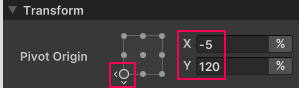
轴心原点小部件用于设置变换原点属性。要使用该功能,请执行以下操作之一:
- 单击小部件中的某个点可将原点设置为角、边的中心或中心。还可以使用键盘定义值。当小部件处于焦点时,使用箭头键指定小部件中的一个点。
- 输入 X 和 Y 的值并指定单位。
提示:您可以在值后面输入 % 或 px。这会自动更改单位选择器中显示的单位。还可以拖动来定义 X 和 Y 框中的值。
注意:变换原点的默认值为 center。
如果对 X 和 Y 值都使用百分比,则在编辑 X 和 Y 文本框时,小部件会显示新的原点。
如果在元素外部指定变换原点,例如值小于 0% 或大于 100%,小部件将显示 X 和 Y 轴的方向。
Translate
Translate 控件用于设置平移属性。要使用它,请在 X 和 Y 框中输入值并指定单位。
提示:您可以在值后面输入 % 或 px。这会自动更改单位选择器中显示的单位。还可以拖动来定义 X 和 Y 框中的值。
Scale
Scale 控件用于设置缩放属性。要使用它,请在 X 和 Y 框中输入值并指定单位。
提示:您可以在值后面输入 % 或 px。这会自动更改单位选择器中显示的单位。还可以拖动来定义 X 和 Y 框中的值。
旋转
Rotate 控件用于设置旋转属性。要使用该属性,请输入值并指定单位。
提示:您可以在 Rotate 框中的值后面输入 deg、grad、rad 或 turn。这会自动更改单位选择器中显示的单位。
USS 变换属性
您可以使用样式规则来设置视觉元素的变换属性。您可以在在 USS 文件中设置样式规则,也可以在 UXML 文件中内联设置样式规则。
transform-origin
transform-origin 属性以像素或百分比设置沿 X 和 Y 轴的变换原点。
还可以使用关键字设置 transform-origin 属性的值。这些关键字与 UI Builder 中小部件中的点匹配。支持以下关键字:
| 轴心点 | 关键字 |
|---|---|
| Center |
|
| 左边缘中心 |
|
| 右边缘中心 |
|
| 顶边缘中心 |
|
| 底边缘中心 |
|
| 左上角 |
|
| 右上角 |
|
| 左下角 |
|
| 右下角 |
|
示例
transform-origin: 0% 100%;
transform-origin: 20px 10px;
transform-origin: 0px 100%;
transform-origin: 60% 10px;
translate
translate 属性用于设置沿 X 和 Y 轴的平移(以像素或相对于此视觉元素大小的百分比表示)。如果 Y 等于 X,则可以省略它。
示例
translate: 80%;
translate: 35px;
translate: 5% 10px;
translate: 24px 0%;
scale
scale 属性以像素或百分比设置沿 X 和 Y 轴的比例。如果 Y 等于 X,则可以省略它。
关键字 none 不设置缩放。
示例
scale: 2.5;
scale: -1 1;
scale: none;
rotate
rotate 属性使用数字或单位设置旋转。
关键字 none 不设置旋转。
示例
rotate: 45deg;
rotate: -100grad;
rotate: -3.14rad;
rotate: 0.75turn;
rotate: none;
转换 C# 属性
您可以在 C# 脚本中为视觉元素设置变换属性。
IStyle.transformOrigin
IStyle.transformOrigin 属性用于设置变换原点。
style 的 transformOrigin 属性类型为 StyleTransformOrigin。其构造函数采用 TransformOrigin 作为参数。您可以使用 X 值和 Y 值构造新的 TransformOrigin。X 值和 Y 值的类型为 Length。
示例
//This example sets the transform origin of the element to be 100 pixels from the left edge and 50% of the way down from the top edge.
element.style.transformOrigin = new StyleTransformOrigin(new TransformOrigin(new Length(100f, LengthUnit.Pixel), new Length(50f, LengthUnit.Percent)));
您可以使用隐式转换将上述代码简化如下:
element.style.transformOrigin = new TransformOrigin(100, Length.Percent(50));
IStyle.translate
IStyle.translate 属性用于设置平移。
IStyle.translate 类型为 StyleTranslate。其构造函数将 Translate 作为参数。您可以使用 X 值和 Y 值构造新的 Translate。X 值和 Y 值的类型为 Length。
示例
//This example sets the translation of the element. The X-axis is 10% and the Y-axis is 50 pixels.
element.style.translate = new StyleTranslate(new Translate(new Length(10f, LengthUnit.Percent), new Length(50f, LengthUnit.Pixel)));
您可以使用隐式转换将上述代码简化如下:
element.style.translate = new Translate(Length.Percent(10), 50);
IStyle.scale
IStyle.scale 属性设置缩放。
IStyle.scale 的类型为 StyleScale。StyleScale 的构造函数将 Scale 作为参数。您可以使用 Vector2 构造此 Scale。
示例
element.style.scale = new StyleScale(new Scale(new Vector2(0.5f, -1f)));
您可以使用隐式转换将上面的代码简化如下:
element.style.scale = new Scale(new Vector2(0.5f, -1));
IStyle.rotate
IStyle.rotate 属性用于设置旋转。
IStyle.rotate 属性的类型为 StyleRotate。StyleRotate 的构造函数将 Rotate 作为参数。您可以使用 Angle 构造此 Rotate。您可以使用浮点数和可选的 AngleUnit 枚举来构造 Angle,也可以使用静态方法 Degrees()、Gradians()、Radians() 和 Turns()。
示例
//Rotate by 180 degrees
elements[0].style.rotate = new StyleRotate(new Rotate(new Angle(180f, AngleUnit.Degree)));
//Rotate by 200 gradians
elements[1].style.rotate = new StyleRotate(new Rotate(new Angle(200f, AngleUnit.Gradian)));
//Rotate by pi radians
elements[2].style.rotate = new StyleRotate(new Rotate(new Angle(Mathf.PI, AngleUnit.Radian)));
//Rotate by half a turn
elements[3].style.rotate = new StyleRotate(new Rotate(new Angle(0.5f, AngleUnit.Turn)));
您可以简化上述代码,如下所示:
//Rotate by 180 degrees
elements[0].style.rotate = new Rotate(180);
//Rotate by 200 gradians
elements[1].style.rotate = new Rotate(Angle.Gradians(200));
//Rotate by pi radians
elements[2].style.rotate = new Rotate(Angle.Radians(Mathf.PI));
//Rotate by half a turn
elements[3].style.rotate = new Rotate(Angle.Turns(0.5f));
其他资源
- 布局引擎
- CSS 变换原点属性(Mozilla 开发者文档)
- CSS 移动属性(Mozilla 开发者文档)
- CSS 旋转属性(Mozilla 开发者文档)
- CSS 缩放属性(Mozilla 开发者文档)