搜索表
您可以使用搜索表按属性查看、比较和排序搜索项。还可以从表中修改数据并将数据导出到 .csv 文件或 JSON。
查看搜索表
要以表格形式查看搜索,请输入搜索查询,然后单击 Unity Search 窗口右下角的表格图标。
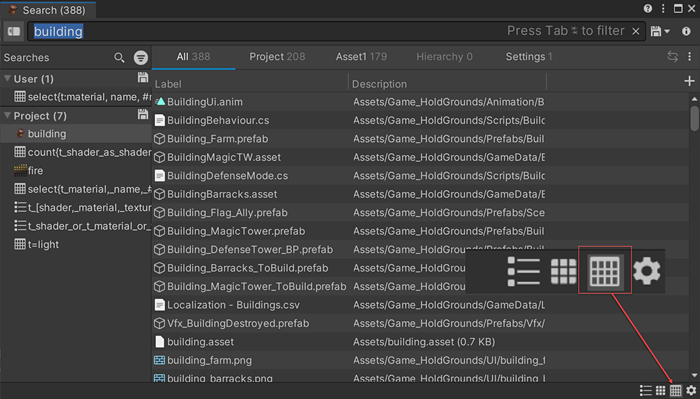
默认情况下,该表格将显示 Label 和 Description 列,除非您添加了新列或使用了从选择器创建新列的 select{} 语句。
单击列标题可根据该列属性按升序或降序对搜索结果进行排序。
如果没有显示列,或者如果列显示在上次搜索中并且要重置为默认列布局,请单击重置图标 ( )。
)。
添加列
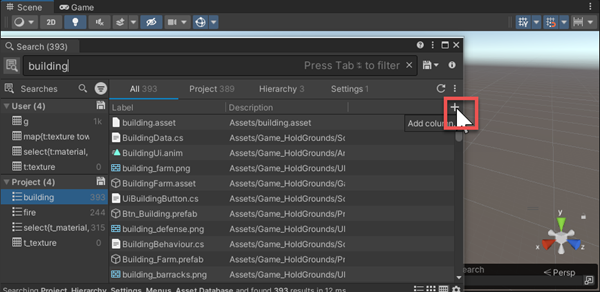
要在搜索表中添加新列,请单击加号图标 (+) 并选择属性或选择器。
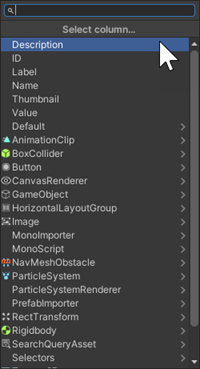
自定义列
您可以自定义名称、图标、对齐方式以及列是否可排序。
要编辑列,请右键单击列标题并选择编辑<column name> (Edit <column name>)。
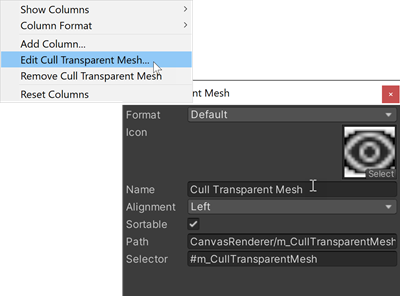
| 字段 | 描述 |
|---|---|
| 格式 | 将与结果有关的数据更改为其他格式。如果结果中没有新格式的数据(例如,从位置数据中请求颜色信息),则该单元格将为空白。 |
| Icon | 更改图标。 |
| 名称 | 更改列的名称 |
| Alignment | 更改列的对齐方式 |
| Sortable | 选择此选项可使列在表中排序 |
| 路径 | 指示属性或子属性的路径,如果需要了解属性的位置,该路径很有用。 |
| 选择器 | 指示在搜索查询中访问哪个属性。如果你希望为特定属性创建查询,这会很有用。例如,如果你有一个表示高度属性的列,你可以勾选 Selector 字段,然后使用 #m_Height 为资产创建一个高度搜索查询。 |
列的排列
单击并按住列标题,然后将其拖动以重新对列进行排列。
删除列
右键单击列标题并选择删除<列名称> (Remove <column name>)。
显示/隐藏列
设置表后,您可能想要暂时隐藏某些列且不删除它们。
右键单击列标题区域,然后选择 Show Columns (显示列) > <列名称>。带有复选标记的列将显示在表中。
重置表
Reset 将表恢复为默认设置,包含 Label 和 Description 列,或者包含 select{} 语句中指定的列。
如果列出现在上次搜索中,而您想要重置为默认列布局,单击重置图标 () 即可删除所有添加的列。
注意:如果要保留当前的搜索表列布局,请在重置之前保存表。
保存表
要保存搜索表列布局:
-
单击 Saved Searches User 或 Project 面板区域中的 Save 图标,或单击 Search 字段右侧的 Save 图标。
Unity Search 包含搜索查询已保存的表布局。将查询与表一起保存时,其图标会更改为表图标。
导出表数据
您可以导出 JSON 或 .csv 格式的表数据。使用 JSON 进行保存时,可以在 Unity 中打开保存的表数据。这是您保存时的静态数据,不会自动刷新。
要导出表数据:
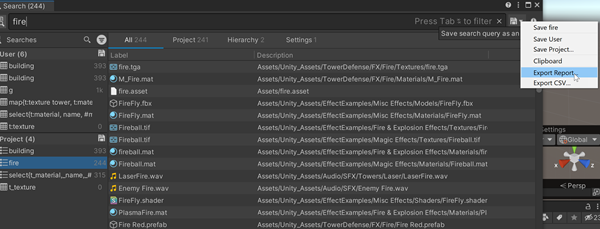
- 从 Save 下拉菜单中选择 Export Report(对于 JSON)或 Export CSV。
- 为文件命名,选择要存储文件的位置,然后单击保存 (Save)
修改表数据
如果要修改表中的数据,请将 Serialized 或 Material Property 格式应用于要修改的列。
注意:Search 无法得知 Search 表中数据的任何依赖关系。因此,使用这些格式更改 Unity Search 表中的数据时,不会触发与属性编辑相关的自定义 Inspector 代码的任何更改。要确保更改包含依赖关系或链接的更改(这些更改通常嵌入到常见属性的自定义代码中),请改用 Inspector 进行更改。
要修改列中的数据,请执行以下操作之一:
- 右键单击要修改的列的标题,然后选择列格式 (Column Format) > 序列化属性 (Serialized Property)。
- 右键单击要修改的列的标题,然后选择列格式 (Column Format) > 材质属性 (Material Property)。列中的数据现在可以编辑。