视频性能分析器模块
Video Profiler 模块显示有关应用程序中视频所用资源的信息,例如内存、缓冲和视频剪辑的数量。借助这些信息可以确定应用程序在所选平台上播放和缓冲视频的效率。还可以使用 CPU 使用率性能分析器模块来评估 Unity 在视频的哪些方面花费了时间。有关更多信息,请参阅 CPU 使用率性能分析器模块文档。
要打开性能分析器 (Profiler) 窗口,转到菜单:窗口 (Window) > 分析 (Analysis) > 性能分析器 (Profiler)。
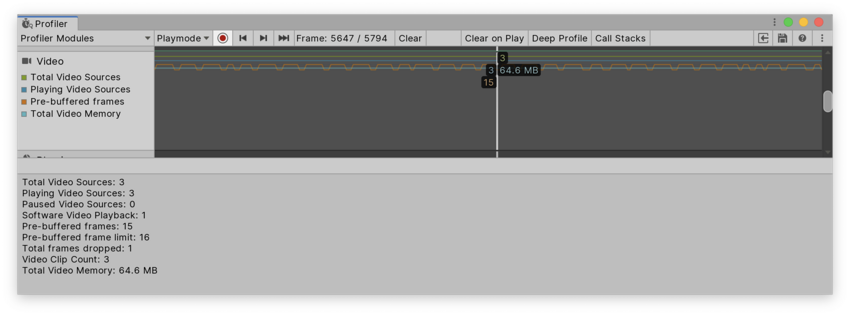
图表类别
视频性能分析器模块的图表被分为四个类别。要更改图表中类别的顺序,可以在图表的图例中拖放这些类别。还可以单击某个类别的有色图例以切换是否显示该类别。有关如何使用 Profiler 窗口的更多信息,请参阅 Profiler 窗口入门相关文档。
| 图表 | 描述 |
|---|---|
| Total Video Sources | 场景中视频源的总数。 |
| Playing Video Sources | 场景中正在播放的视频源数量。 |
| Pre-buffered frames | 预缓冲帧的总数。 |
| Total Video Memory | 应用程序中的视频所使用的系统内存量。 |
模块详细信息面板
在视频性能分析器模块中选择帧后,Profiler 窗口底部的模块详细信息面板会显示有关场景中视频播放的更多详细信息。可用的信息如下:
| 细节 | 描述 |
|---|---|
| Total Video Sources | 场景中视频源的数量。 |
| Playing Video Sources | 场景中正在播放的视频源数量。 |
| Paused Video Sources | 暂停的视频源的数量。 |
| Software Video Playback | 平台本身不支持播放的视频的数量。 |
| Pre-buffered frames | 预缓冲帧的总数。 |
| Pre-buffered frame limit | 对预缓冲帧的限制。Unity 可为每个剪辑缓冲最多 16 帧。 |
| Total frames dropped | 为了保持实时性,Unity 必须跳过的帧数。应用程序运行缓慢且无法足够快地生成帧来实时播放时,就可能会发生这种跳帧的情况。 |
| Video Clip Count | 场景中视频剪辑的数量。 |
| Total Video Memory | 应用程序中的视频所使用的系统内存量。 |