外部来源的动画
外部来源的动画按照与常规 3D 文件相同的方式导入 Unity。这些文件(无论是通用 FBX 文件还是 Autodesk® Maya®、Cinema 4D、Autodesk® 3ds Max® 或 Blender™ 之类的 3D 软件格式)可包含动画数据,这些数据的形式为文件中对象移动的线性录制结果。
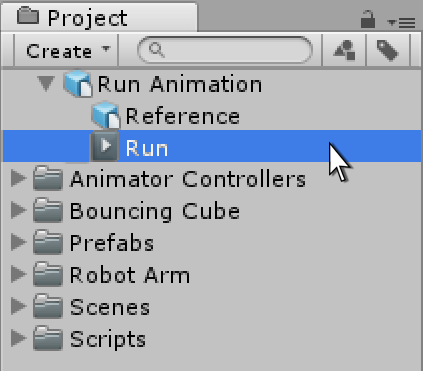
有时,要动画化的对象(例如,角色)及其动画位于同一文件中。在其他情况下,动画可能与要动画化的对象存在于不同的文件中。
动画可能是特定模型所特有的,不能在其他模型上复用。例如,游戏中的最终 boss 巨型章鱼可能具有独特的肢体和骨骼排列,因此有自己的一组动画。
在其他情况下,您可能拥有一个动画库,这些动画将用于场景中的各种不同模型。例如,许多不同的人形角色可能都使用相同的行走和奔跑动画。在这些情况下,为了预览动画文件,在这些文件中使用简单占位模型是很常见的做法。或者可以使用只有动画数据而没有几何体的动画文件。
导入多个动画时,每个动画可以在项目文件夹中以单独文件形式存在,或者如果先前以连续片段形式从 Motion Builder 或使用 Autodesk® Maya®、Autodesk® 3ds Max® 或其他 3D 包的插件或脚本导出了 FBX 文件,您可以从单个 FBX 文件提取多个动画剪辑。如果您的文件包含了在单个时间轴上排列的多个单独动画,您可能需要执行此操作。例如,长时间的运动捕捉时间轴可能包含几个不同跳跃动作的动画,而您可能希望剪切其中的某些部分以用作单个剪辑而丢弃其余部分。Unity 提供了动画剪切工具来实现此目的;当您在一个时间轴中导入所有动画时,这些工具允许您为每个剪辑选择帧范围。
导入动画文件
在 Unity 中使用任何动画之前,必须首先将其导入项目。Unity 可导入 Autodesk® Maya®(.mb 或 .ma)、Autodesk® 3ds Max® (.max) 和 Blender™ (.blend),以及通用 FBX 文件(这些文件可从大多数动画软件中导出)。请注意,要从 .blend 文件导入,则需要在本地安装 Blender™。
有关更多信息,请参阅导入。
在导入的动画文件中查看和复制数据
您可以在动画 (Animation) 窗口中查看导入的动画剪辑的关键帧和曲线。如果这些导入的剪辑具有许多骨骼和许多关键帧,则动画数据量可能非常巨大。例如,下图显示了奔跑动画的骨骼和关键帧:
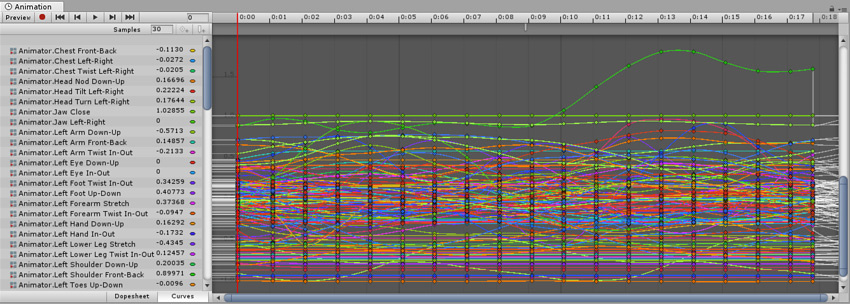
要限制显示的动画数据,请仅选择要检查的骨骼。动画窗口仅显示所选骨骼的关键帧或曲线。
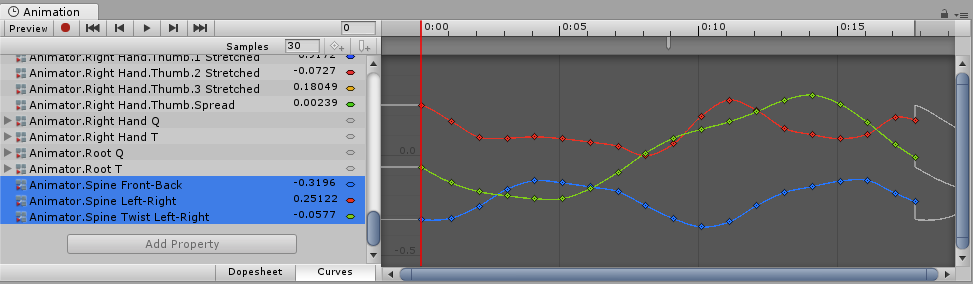
查看导入的动画关键帧时,动画窗口提供动画数据的只读视图。无法编辑此数据,但可以通过将关键帧复制并粘贴到新的动画剪辑中来编辑动画数据的副本。要从只读 FBX 文件创建动画数据的副本,请执行以下步骤:
- 在项目 (Project) 窗口中,选择要复制的动画数据的 FBX 文件。
- 在动画窗口中,选择属性以限制显示的动画数据量。
- 选择要复制的关键帧。
- 按 Ctrl+C(macOS:Cmd+C)来复制所选关键帧。
- 为要粘贴复制的关键帧的游戏对象创建新的空动画剪辑。请参阅创建新动画剪辑。
- 按 Ctrl-V(macOS:Cmd+V)来粘贴复制的关键帧。
为了获得最佳效果,要粘贴的游戏对象应与要复制的动画数据具有相同的层级视图和属性。例如,如果要从 FBX 文件复制胸部和头部移动的属性,游戏对象应该具有胸部和头部属性。
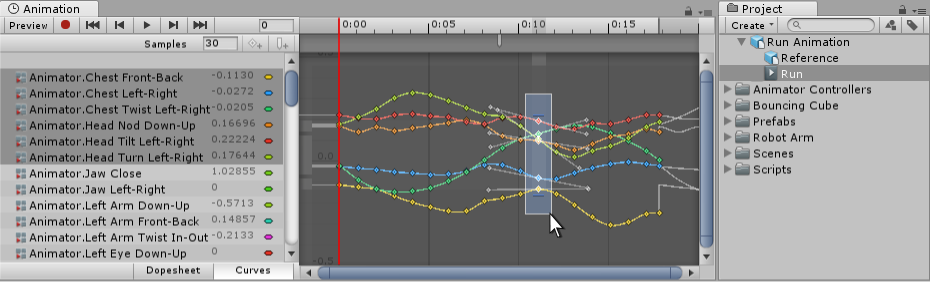
如果游戏对象没有相同的属性,则会复制动画数据,但属性以黄色绘制。将鼠标悬停在属性的名称上会显示消息 The GameObject or Component are missing。