Set Height
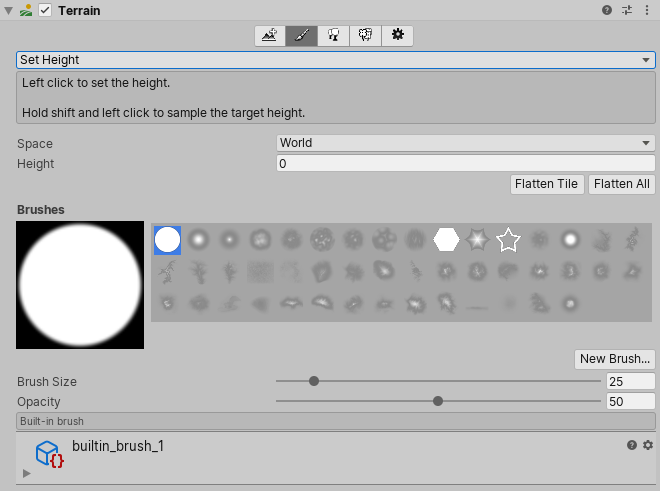
使用设置高度 (Set Height) 工具可将地形上某个区域的高度调整为特定值。要访问该工具,请单击绘制地形 (Paint Terrain) 图标,然后从下拉选单中选择设置高度 (Set Height) 工具。
要从覆盖层访问设置高度工具:
- 在地形工具 (Terrain Tools) 覆盖层中,选择雕刻模式 (Sculpt Mode)
 。雕刻模式工具显示在地形工具覆盖层的末尾。
 - 从地形工具覆盖层上的可用雕刻模式工具中,选择设置高度 (Set Height)
 。
。
使用设置高度工具进行绘制时,当前高于目标高度的地形区域会降低,而低于该高度的区域会升高。设置高度工具可用于在场景中创建平坦的水平区域,例如高原或人造设施(如道路、平台和台阶)。
请从空间 (Space) 下拉选单中选择一个属性,以便指定高度偏移是相对于局部 (Local) 还是世界 (World) 空间。
| 属性 | 描述 |
|---|---|
| World | 选择此选项可将高度偏移设置为__高度 (Height)__ 字段中输入的值。但是,请注意,__设置高度__工具无法将地形降低至低于其变换位置 Y 坐标,即使在输入的值小于 Y 坐标的情况下也是如此。 |
| Local | 选择此选项可设置相对于地形的高度偏移。例如,如果在__高度 (Height)__ 字段中输入 100,则高度偏移量是地形的变换位置 Y 坐标与 100 之和 (terrain.transform.position.y + 100)。输入的__高度__值必须介于 0 到地形 (Terrain) 设置中的__地形高度 (Terrain Height)__ 的值之间。 |
在高度 (Height) 字段中输入数值,或使用高度 (Height) 属性滑动条来手动设置高度。或者,按 Shift 键并单击地形以在光标位置采样高度,类似于在图像编辑器中使用“吸管”工具的方式。
如果按高度 (Height) 字段下的铺平瓦片 (Flatten Tile) 按钮,整个地形瓦片都将调整到指定的高度。这对于设置凸起的地平面很有用,例如,如果您希望景观包括地平线上方的山丘和下方的山谷,便可使用此功能。如果按铺平所有 (Flatten All) 按钮,场景中的所有地形瓦片都将调平。
笔刷大小 (Brush Size) 的值确定要使用的笔刷的大小,而不透明度 (Opacity) 的值确定待绘制区域的高度达到设定目标高度的速度。
还可以使用高度贴图来编辑地形的高度。有关更多信息,请参阅使用高度贴图。
2019–10–22
更新了内容以匹配新的 UI,并添加了有关空间 (Space) 选项的信息。