材质选项卡
可使用材质 (Materials) 选项卡更改 Unity 如何处理导入 SpeedTree 模型的材质。如果模型有材质,Unity 会将这些材质导入为子资源。
要更改 SpeedTree 模型的其他导入设置,请参阅模型 (Model) 选项卡。
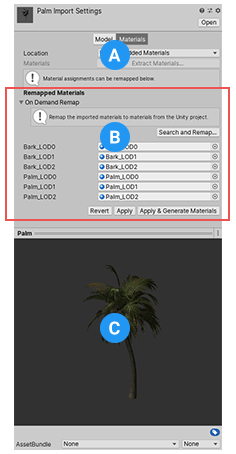
材质选项卡包含以下部分:
(A) 位置和材质 (Location and Materials) 的属性可用于控制 Unity 访问导入资源中材质的方式。
(B) 重新映射的材质 (Remapped Materials) 部分可用于将导入的材质重新映射到项目中的现有材质。
(C) 还原 (Revert) 和应用 (Apply) 选项始终显示,但只有在更改导入设置后才能选择它们。如果在材质选项卡的重新映射的材质 (Remapped Materials) 部分中更改设置,则会显示应用并生成材质 (Apply & Generate Materials) 选项。
(D) 游戏对象的属性(只读)显示在检视面板 (Inspector) 视图的底部,其中包括应用了材质的 SpeedTree 模型的预览。
位置和材质
| 属性 | 描述 | |
|---|---|---|
| Location | 定义访问材质的方式。这些选项不适用于 .st9 文件,这些文件仅使用嵌入材质。 | |
| Use Embedded Materials | 将材质导入 SpeedTree 模型中作为子资源。这是默认选项也是建议选项。 | |
| Use External Materials(旧版) | 将材质提取到与模型具有相同名称和位置的文件夹。这是使用 Unity 2017.1 或更早版本创建的项目的已弃用选项,不建议再使用。 | |
| Materials | 对于 .st 和 .spm 文件,仅当位置 (Location) 设置为使用嵌入材质 (Use Embedded Materials) 时,此属性才可见。 | |
| Extract Materials | 从导入的资源中提取嵌入的材质并将其保存到选择的文件夹中。提取的材质将填充重新映射的材质列表。使用此选项可以修改材质或将它们共享给其他 SpeedTree 资源。如果没有可从模型中提取的子资源材质,则此选项不可用。 | |
重新映射的材质
重新映射的材质部分列出了嵌入的材质,并允许将它们重新映射到项目中已有的其他材质。
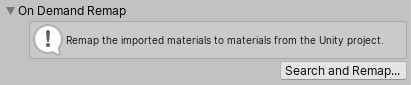
如果已经有一组要用于此资源的材质,请展开按需重新映射 (On Demand Remap) 组,选择__搜索并重新映射 (Search and Remap)__,然后提供材质的位置。Unity 将导入的材质重新映射到同名的现有材质。如果 Unity 找不到具有相同名称的任何材质,则不会有任何变化。可以从重新映射的材质列表中手动重新映射材质。
要将导入的 SpeedTree 模型与重新映射的材质一起保存,请选择应用 (Apply)。
如果通过模型选项卡的导入设置或__ LOD__见__细节级别__。
See in Glossary 设置覆盖对材质属性进行更改,请选择重新生成材质 (Regenerate Materials) 以使用更新的设置重新导入重新映射的材质列表中的材质。
警告:重新生成外部材质会删除先前对材质文件所做的所有手动修改。
新的导入操作或对原始资源的更改不会影响提取的材质。如果要从源资源重新导入材质,请删除重新映射的材质列表中对提取的材质的引用。要从该列表中删除某一项,请选择该项,然后按键盘上的 Backspace 键。