内置渲染管线中的 Autodesk Interactive 着色器
Autodesk Interactive 着色器与 Autodesk® 3DsMax 和 Autodesk® Maya 中的 Interactive PBS 着色器类似,可在 Unity 中使用。
当 Unity 导入从这些软件中导出的 FBX 时,它会检查 FBX 是否包含具有 Interactive PBS 着色器的材质。如果包含,Unity 会将这些材质导入为 Autodesk Interactive 材质。Autodesk Interactive 材质属性与其原始 Interactive PBS 材质相同。它们也以类似的方式观察和响应光源。
在 Autodesk® Maya 或 Autodesk® 3DsMax 中看到的效果与在 Unity 中看到的效果之间存在细微差别:
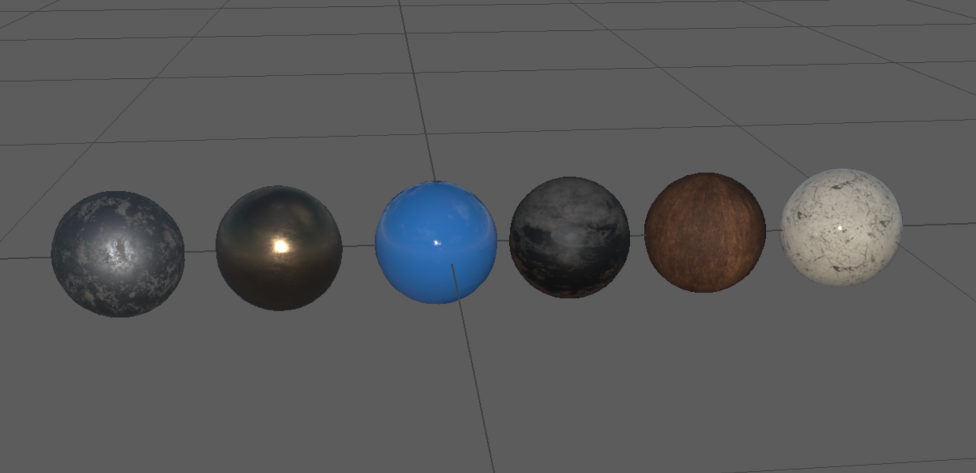
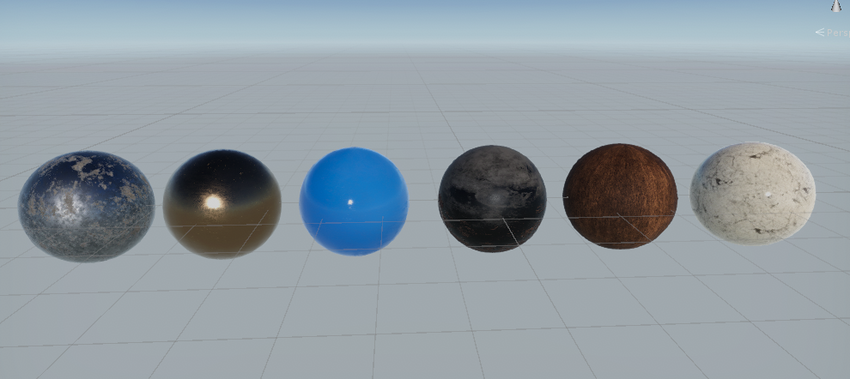
创建 Autodesk Interactive 材质
当 Unity 导入一个 FBX 文件且该文件具有兼容的 Autodesk 着色器时,它会自动创建 Autodesk Interactive 材质。如果要手动创建 Autodesk Interactive 材质,请执行以下操作:
从此菜单创建新的材质:资源 (Assets) > 创建 (Create) > 材质 (Material)。
在材质的检视面板 (Inspector) 中,单击着色器 (Shader) 下拉选单,然后单击 Autodesk Interactive。
属性
Autodesk Interactive 着色器的属性与标准着色器中的材质参数的工作方式相同,但 Roughness 除外。
有关所有其他属性的更多信息,请参阅材质参数。
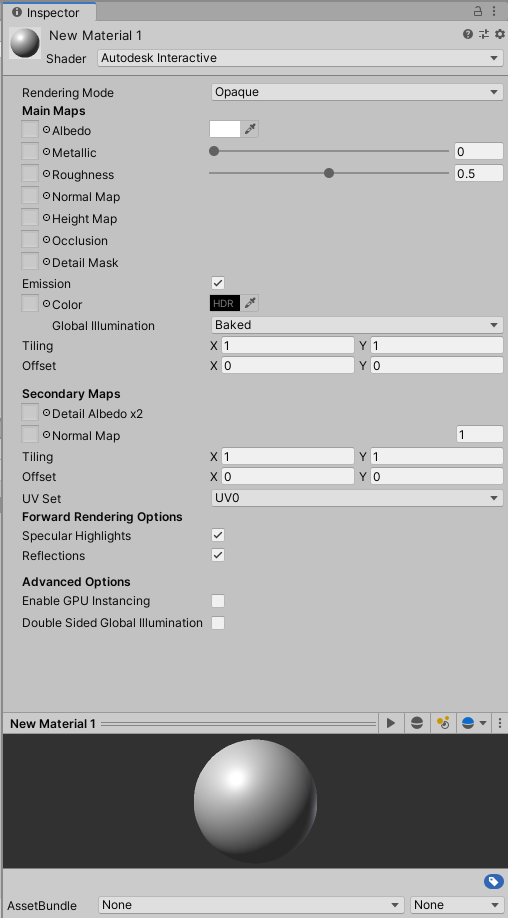
| 属性 | 描述 | |
|---|---|---|
| Rendering Mode | 控制 Unity 显示此材质的方式。从不透明 (Opaque)、镂空 (Cutout)、淡化 (Fade) 或透明 (Transparent) 中选择。 此属性的功能与标准着色器相同。有关更多信息,请参阅渲染模式。 |
|
| Main Maps | Albedo | 定义材质的颜色。 您可以分配一个纹理来控制这个属性;为此,请使用属性名称左侧的纹理选择器按钮。 有关更多信息,请参阅 Albedo。 |
| Metallic | 确定表面的金属度。 您可以分配一个纹理来控制这个属性;为此,请使用属性名称左侧的纹理选择器按钮。 有关更多信息,请参阅 Metallic 模式:Metallic 参数。 |
|
| Roughness | 控制该材质表面的粗糙程度或平滑程度。 您可以分配一个纹理来控制这个属性;为此,请使用属性名称左侧的纹理选择器按钮。 |
|
| Normal Map | 定义此材质在切线空间中的法线贴图。 要为此材质分配法线贴图,请使用属性名称左侧的纹理选择器按钮。 有关法线贴图的更多信息,请参阅法线贴图。 |
|
| Height Map | 定义此材质使用的高度贴图。 要为此材质分配高度贴图,请使用属性名称左侧的纹理选择器按钮。 有关高度贴图的更多信息,请参阅高度贴图。 |
|
| Occlusion | 定义此材质使用的遮挡贴图。 要为此材质分配遮挡贴图,请使用属性名称左侧的纹理选择器按钮。 有关遮挡贴图的更多信息,请参阅遮挡贴图。 |
|
| Detail Mask | 定义此材质使用的细节遮罩。 要为此材质分配细节遮罩,请使用属性名称左侧的纹理选择器按钮。 有关细节遮罩的更多信息,请参阅辅助贴图。 |
|
| Emission | 控制材质表面发出的光的颜色和强度。 有关更多信息,请参阅标准着色器发光。 |
|
| Tiling | 控制此材质上所有纹理的 X 和 Y UV 平铺。 | |
| Offset | 控制此材质上所有纹理的 X 和 Y UV 偏移。 Unity 使用这些 X 和 Y 值在材质表面上偏移这些纹理(在纹理空间中)。 |
|
| Secondary Maps | 辅助贴图(或细节贴图)允许您在上面列出的主纹理上覆盖第二组纹理。 这第二层贴图用于在比例较小的材质上重复纹理,从而在近距离观察时给人留下细节清晰的印象。 有关更多信息,请参阅辅助贴图: |
|
| Detail Albedo x2 | 使用纹理选择器按钮将第二个反照率颜色贴图应用到此材质。 | |
| Normal map | 使用纹理选择器按钮将第二个法线贴图应用到该材质上。 可以通过在此属性旁边的字段中输入一个大于 0 的值来控制此法线贴图的强度。 |
|
| Tiling | 此材质上所有纹理的 X 和 Y UV 平铺。 | |
| Offset | 此材质上辅助纹理的 X 和 Y UV 偏移。 | |
| UV Set | 如果此网格包含多个 UV 坐标集,可用于将辅助纹理分配给不同于主要纹理的 UV 集。 | |
| Forward Rendering Options | Specular Highlights | 启用此复选框可为此材质提供镜面反射 (Specular) 高光。 |
| Reflections | 启用此复选框可为该材质提供反射面。 | |
| Advanced Options | Enable GPU Instancing | 启用此复选框可以指示 Unity 在一个批次中使用相同的几何体和材质来渲染网格(如果可能)。这样可以加快渲染速度。 如果网格具有不同的材质或者硬件不支持 GPU 实例化,则 Unity 无法在一个批次中渲染这些网格。例如,如果游戏对象具有基于对象轴心的动画,则不能对它们进行静态批处理,但 GPU 可以实例化它们。 有关更多信息,请参阅 GPU 实例化。 |
| Double Sided Global Illumination | 启用此复选框可指示光照贴图程序在计算全局光照时考虑几何体的两面。 启用此选项后,Unity 不会渲染背面或将它们添加到光照贴图中,但会在其他游戏对象检测到它们时将它们视为有效。 使用渐进光照贴图程序时,游戏对象的背面将使用与其正面相同的发射和反照率来反射光。 |