XR 插件管理设置
使用__ XR__虚拟现实(VR)、增强现实(AR)和混合现实(MR)应用的泛指术语。支持这些形式的交互式应用程序的设备可被称为 XR 设备。更多信息
See in Glossary 插件管理 (XR Plug-in Management) 设置可在 Unity 项目中配置 XR 支持。
通过这些设置可以选择项目的目标平台和设备。启用 XR 插件后,可以在“XR 插件管理”下方的部分中找到该插件的设置。
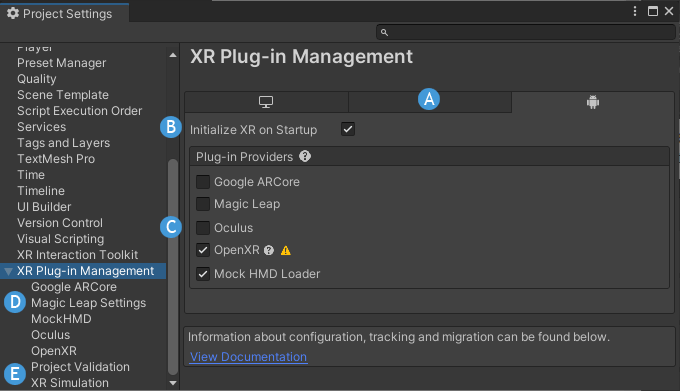
项目设置 (Project Settings) 的 XR 插件管理 (XR Plug-in Management) 部分
XR 插件管理设置:
| 标签 | 设置 | 目的 |
|---|---|---|
| A | 构建目标标签 | 此时将显示为当前 Unity 编辑器 (Editor) 安装的每个平台构建目标对应的选项卡。您可以使用 Unity Hub 添加其他平台支持模块。 |
| B | 启动时初始化 XR | 游戏或应用程序是否应在 XR 模式下立即开始。如果禁用,则应用程序逻辑负责在适当时间初始化 XR。例如,应用程序可以从普通的桌面显示器开始,然后按需切换到 XR。请参阅加载 XR 插件以了解更多信息。 |
| C | 插件提供程序 | 已知 XR 提供程序插件的列表。此列表包含 Unity 或其战略合作伙伴官方支持的插件以及您在 Package Manager 中安装的任何第三方提供程序插件。 启用提供程序插件后,Unity 会将关联的包添加到项目中(如果尚未安装)。禁用插件后,包不会被删除。(可使用 Package Manager 将包删除。) |
| D | 提供程序插件设置 | 每个已安装的 XR 提供程序插件的设置将显示在各自页面中的 XR 插件管理 (XR Plug-in Management) 部分中。有关特定插件的可用设置的信息,请参阅该插件的文档。可以在提供程序插件中找到插件列表及其文档的链接。 |
| E | 项目验证 | 显示已启用的插件的项目验证检查的结果。要查看检查结果,请选择项目设置 (Project Settings) 的 XR 插件管理 (XR Plug-in Management) 部分中的项目验证 (Project Validation) 页面。 |
| E | XR 模拟 (XR Simulation) 设置 | AR Foundation 包提供了 XR 模拟功能,可在 Unity 编辑器中测试__ AR__即增强现实 (Augmented Reality, AR)。更多信息 See in Glossary 场景。请访问 XR 模拟项目设置以了解这些设置和选项的描述。 |
项目验证
项目验证系统有助于避免已安装的 XR 包出现常见的场景和项目配置问题。已安装的 XR 包可以包含验证系统的规则。进行构建时以及打开项目验证窗口时,系统都会评估这些规则。要打开窗口,请转到项目设置(菜单:编辑 (Edit) > 项目设置 (Project Settings)),然后在 XR 插件管理 (XR Plug-in Management) 部分中选择项目验证 (Project Validation)。系统会根据平台构建目标检查规则。某些规则可能会检查当前场景以验证项目设置是否支持该场景中使用的功能。
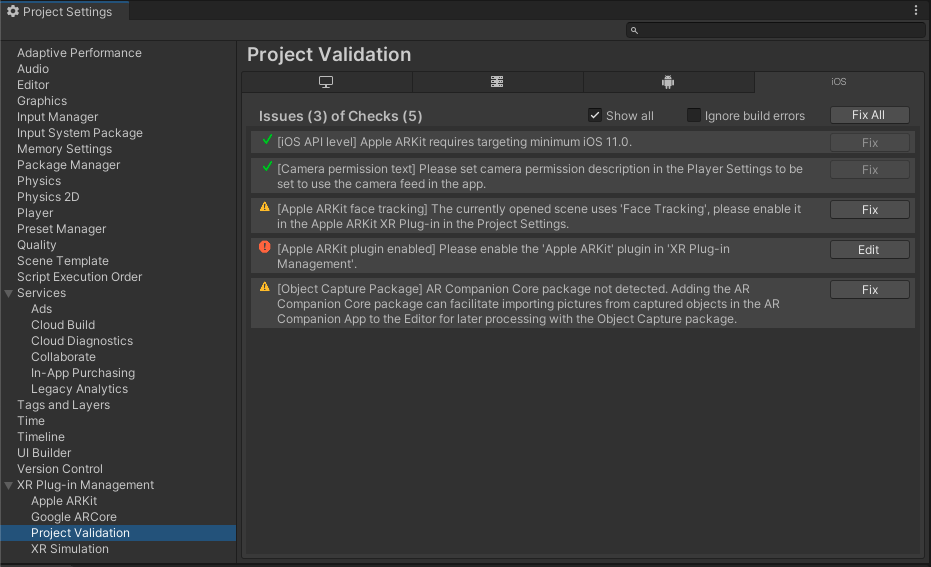
“XR 插件管理”设置的“项目验证”部分
| 属性 | 描述 |
|---|---|
| 平台选项卡 (Platform tabs) | 每个平台的验证检查按平台分组进行。可以选择一个平台选项卡来查看该平台的验证检查。 |
| 问题列表 (Issue list) | 评估规则时在项目中发现的问题列表。每个问题都有一个严重性级别、描述和操作按钮。 |
| 显示全部 (Show all) | 选择此选项可显示所有问题(无论严重程度如何)。标记为绿勾的问题表示已通过验证检查,不需要任何操作。仅当启用显示全部时,才会显示成功的检查。 |
| 忽略构建错误 (Ignore build errors) | 勾选此选项可忽略构建错误。在调试构建问题时,此选项有时很有用。 |
| 修复所有 (Fix all) | 单击此选项可更正所有具有可用修复程序的问题。 |
提示:如果问题与场景对象相关联,则可以单击消息在 Unity 编辑器中选择或突出显示这些对象。
严重性级别
单个验证问题左侧的状态图标指示的是问题的状态和严重性。
| 状态 | 信息 |
|---|---|
 |
已通过验证(因为项目和场景设置正确),或者规则不适用。除非启用显示全部选项,否则成功的检查将隐藏在项目验证问题列表中。 |
 |
验证失败,但不会阻止项目构建。如果项目设置与建议不同,可以放心忽略这些设置。 |
 |
验证失败,将阻止项目构建。这些问题不能忽视。必须修复它们才能构建项目。 |
修复 (Fix) 和 编辑 (Edit) 按钮
单击修复按钮,系统会自动修复项目或场景中的问题。单击编辑按钮,即可前往 Unity 编辑器中的相应位置,以便在其中更正项目中的问题。修复和编辑按钮都提供了工具提示,说明了手动更正问题的步骤。