提交资源包以供批准
当您的资源包准备就绪并且想要将它发布到资源商店时,您需要先提交它进行审查,然后 Unity 才能批准它进行发布:
打开资源商店发布者门户并前往资源包 (Packages) 选项卡。
-
从资源包状态下拉选单中选择草案 (Draft)。
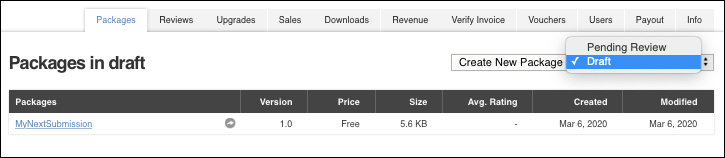
资源包状态下拉选单位于新建资源包按钮的右侧 -
单击要提交的资源包的链接。
此时会显示创建新资源包 (Create new package) 页面,其中包含您的资源包信息。
您可以填写资源包详细信息 (Package Detail) 和元数据和作品 (Metadata & Artwork) 部分。如果需要帮助,请按照创建新资源包草案下的说明进行操作
-
在上传资源包 (Package upload) 部分下,单击编辑 (Edit) 以设置有关资源包质量的信息,比如构建平台、编辑器版本、兼容的渲染管线以及任何其他资源依赖项。
或者,可以单击移除 (Remove) 从资源包草案中移除上传的资源。这种情况下,需要重新上传资源包的资源。
在审查 (Review) 部分下,单击在资源商店中预览 (Preview in Asset Store) 可以查看资源包在发布后在资源商店中的显示效果。还可以在公共链接 (Public links) 下查看 URL 的预览:
-
使用提交资源包以供批准部分:
选中自动发布 (Auto publish) 表示您希望该资源包在获得 Unity 批准后立即出现在资源商店中。
选中我有权出售这些资源 (I own the rights to sell these assets) 复选框。
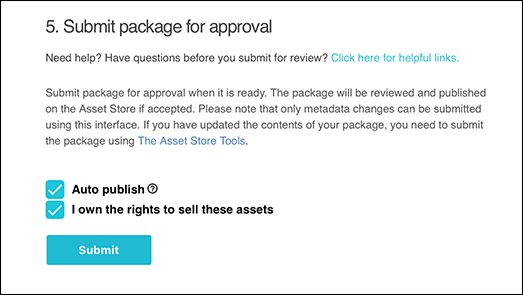
您必须拥有这些资源的权限才能将资源包提交到资源商店 -
单击提交 (Submit) 开始批准流程。
此时会出现一个对话框,要求您确认是否要提交资源包。资源商店团队将评估是否发布您的资源包。您可以提供信息来帮助评估资源包,例如发布原因或修复的内容(在升级的情况下)。
-
输入您希望资源商店团队看到的消息,例如“You will need to download an X asset to be able to fully test this asset”或“You need to use High Definition Render Pipeline to test this asset”。

提交资源包以供批准 -
选择确定 (OK) 完成提交,或选择取消 (Cancel) 停止提交过程。
选择确定 (OK) 时会出现一条消息,通知您是已成功提交资源包(版本已提交 (Version submitted.)。),还是未成功提交(发生错误 (An error has occurred),并列出要修复的问题)。
注意:资源商店团队将至少需要 5 个工作日分析您提交的内容。如果在一个月或更长时间后没有回音,请联系 Unity 支持团队。