Audio Clip
Switch to Scriptingオーディオクリップには、Audio Source によって使用されるオーディオデータが含まれています。Unity は、モノラル、ステレオ、マルチチャンネル (最大 8 つのチャンネル) のオーディオアセットをサポートしています。Unity にインポートできるオーディオ形式は、.aif、.wav、.mp3、.ogg です。Unity は、.xm、.mod、.it、.s3m 形式のトラッカーモジュールのインポートもサポートしています。トラッカーモジュールアセットは、波形のプレビューをアセットのインポートインスペクターに描画できないこと以外は、Unity の他のオーディオアセットと同じ動作をします。
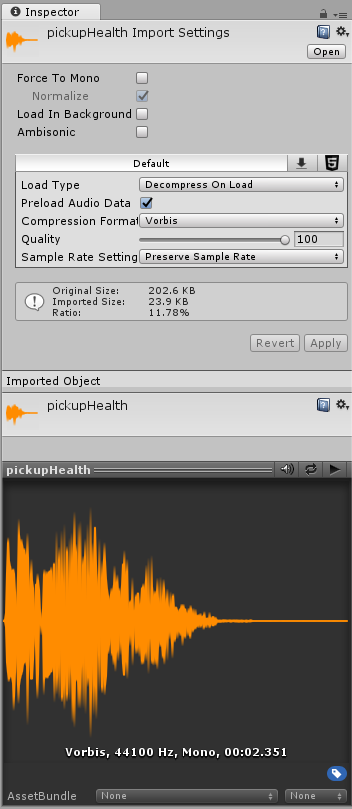
オプション
Force To Mono
これを有効にすると、マルチチャンネルオーディオはパックする前にミックスダウンされモノラルトラックにされます。
Normalize
このオプションを有効にすると、オーディオは “Force To Mono” ミックスダウン処理中に正規化されます。
Load In Background
これを有効にすると、メインスレッドを妨げることなく、クリップの読み込みは別のスレッドで遅延させて行われます。
Ambisonic
アンビソニックなオーディオソースは、リスナーの向きに基づいて回転できる音場を表す形式でオーディオを格納します。全天球型のビデオや XR アプリケーションに便利です。オーディオファイルにアンビソニックでエンコードされたオーディオが含まれている場合は、このオプションを有効にします。
プロパティ
| プロパティ | 機能 | |
|---|---|---|
| Load Type | Unity がランタイムで音声を読み込む方法。 | |
| Decompress On Load | オーディオファイルは読み込まれると直ちに解凍されます。サイズの小さい圧縮サウンドにこのオプションを使用すると、その場での解凍に伴うパフォーマンスのオーバーヘッドを回避できます。ただし、Vorbis でエンコードされたサウンドを読み込み時に解凍すると、圧縮されたままの場合の 10 倍程 (ADPCM エンコーディングでは約 3.5 倍) のメモリを使用するため、サイズの大きいファイルにはこのオプションを使用しないでください。 | |
| Compressed In Memory | オーディオはメモリ中で圧縮された状態で保持され、再生中に解凍されます。このオプションには、特に Ogg/Vorbis 圧縮ファイルに対して若干のパフォーマンスオーバーヘッドがあります。ロード時に解凍するために過剰な量のメモリを消費するファイルにのみ使用してください。解凍はミキサースレッドで行われ、Profiler ウィンドウ内の Audio ペインにある DSP CPU セクションでモニタリングできます。 | |
| ストリーミング | 連続オーディオをデコード。このメソッドは、ディスクからインクリメンタルに読み取られ、自発的にデコードされる圧縮データをバッファするために使用するメモリ量を最小限に抑えます。解凍は別のストリーミングスレッドで行われます。その際の CPU 使用率は、プロファイラーウィンドウの Audio ペインにある Streaming CPU セクションでモニタリングできます。ノート: ストリーミングクリップのオーバーヘッドは、オーディオデータがロードされていない場合でも約 200KB です。 | |
| Compression Format | ランタイムでサウンドに使用される特定の形式。利用可能なオプションは、現在選択されているビルドターゲットによって異なります。 | |
| PCM | このオプションではファイルサイズが大きくなりますが、品質は高くなります。短い音響効果に最適です。 | |
| ADPCM | この形式は、足音や衝突音、武器などのノイズを多く含んでいて大量に再生される必要があるサウンドに有効です。圧縮率は PCM の 3.5 分の 1 ですが、CPU 使用量は MP3/Vorbis 形式に比べ格段に少なくなるため、上記のような種類の音には適しています。 | |
| Vorbis/MP3 | 圧縮ファイルは小さくなりますが PCM オーディオに比べると若干クオリティが落ちます。圧縮率は Quality スライダーで調整可能です。この形式は中程度の長さのサウンドエフェクトや音楽に最適です。 | |
| Sample Rate Setting | PCM や ADPCM 圧縮形式では、サンプルレートの自動最適化あるいは手動による低減が可能です。 | |
| Preserve Sample Rate | サンプルレートは変更されません(デフォルト)。 | |
| Optimize Sample Rate | サンプルレートは、解析された最高周波数の成分に基づいて、自動で最適化されます。 | |
| Override Sample Rate | この設定ではサンプルレートを手動でオーバーライドできるため、周波数成分を破棄するための効率的な方法として使用できます。 | |
| Force To Mono | 有効に設定すると、オーディオクリップはシングルチャンネルサウンドにダウンミックスされます。ダウンミックス処理は通常、元の信号よりも静かな信号になるため、ダウンミックス後の信号はピークでノーマライズされます。ピーク正規化された信号は、AudioSource の音量プロパティで後で調整するための余剰幅を保有します。 | |
| Load In Background | 有効に設定すると、メインスレッドで遅延を生じさせることなくバックグラウンドでオーディオクリップが読み込まれます。これは、シーンの再生開始と同時にすべての AudioClip のロードが完了するという Unity の標準動作を確保するために、デフォルトで無効になっています。バックグラウンドで引き続きロード中の AudioClip の再生リクエストは、クリップがロードされるまで保留にされます。AudioClip.loadState プロパティからロード状態をクエリできます。 |
|
| Preload Audio Data | 有効にすると、シーンがロードされた後にオーディオクリップがプリロードされます。これは、シーンの再生開始と同時にすべての AudioClip のロードが完了するという Unity の標準動作を確保するために、デフォルトで有効になっています。このフラグが設定されていない場合、オーディオデータは最初の AudioSource.Play AudioSource.PlayOneShot にロードされるか、AudioClip.LoadAudioData を通じてロードされ、AudioClip.UnloadAudioData を通じて再びアンロードされます。 | |
| Quality | 圧縮クリップに適用される圧縮の度合いを決定します。PCM/ADPCM/HEVAG 形式には適用されません。ファイルサイズに関する情報はインスペクターで確認できます。この値を調整する方法としては、スライダーをドラッグし、ファイルサイズを小さく保ったまま「許容できるレベルの」再生クオリティになるポイントを見つけるのがよいでしょう。元のサイズは元のファイルに関連するため、これが MP3 ファイルであり、圧縮形式が PCM (非圧縮) に設定されている場合、ファイルは非圧縮で格納され、取得元のソース MP3 よりも多くのスペースを使用するため、結果の割合は 100% よりも大きくなります。 | |
プレビューウィンドウ
プレビューウィンドウには以下の 3 つのアイコンがあります
 - Auto Play がオンの場合、クリップは選択されるとすぐに再生されます。
 - Loop がオンの場合、クリップは連続ループで再生されます。
 - 選択されたクリップを再生します。
Project Settings で Unity オーディオが無効になっている場合、プレビューは使用できません。
オーディオアセットのインポート
Unity は広範囲のソースファイル形式をサポートしています。ファイルをインポートするたびに、Unity はビルドターゲットとサウンドの種類に適した形式にトランスコードします。これは Inspector の Compression Format 設定から選択できます。
通常、サウンドを可能な限りオリジナルに近いまま保つには PCM や Vorbis/MP3 形式が適しています。PCM の場合サウンドは非圧縮で単純にメモリから読み込み可能であるため、CPU に関する必要条件が軽くて済みます。Vorbis/MP3 の場合は、Quality スライダーを使用して可聴度の低い情報を適応的に破棄できます。
ADPCM は、CPU 使用量が非圧縮の PCM オプションよりわずかに多いだけで、圧縮率因子は一貫して 3.5 (一般的に、Vorbis または MP3 圧縮で実現可能な値のおよそ 3 分の 1) になるため、メモリーと CPU 使用量のバランスが取れる選択肢と言えます。さらに ADPCM の場合 (PCM 同様)、自動で最適化されたサンプルレートまたは手動で設定されたサンプルレートの使用が可能なため、(サウンドの周波数成分や、許容可能なクオリティ低下の度合いに応じて) 圧縮されたサウンドアセットのサイズをさらに縮小することができます。
モジュールファイル (.mod、.it、.s3m、.xm) は、極めて低いフットプリントで高品質を実現できます。モジュールファイルを使用する場合は、特に必要がない限り、Load Type が Compressed In Memory に設定されていることを確認してください。Decompress On Load に設定されている場合は、曲全体が解凍されます。
原則として、圧縮_オーディオ (またはモジュール) はバックグラウンドミュージックやダイアログなどの長いファイルに適しています。一方、PCM_ や ADPCM は、滑らかな信号では ADPCM のアーティファクトが明白であるため、ノイズを含む短い効果音に適しています。圧縮スライダーを使用して圧縮量を調整する必要があります。高品質圧縮から開始し、設定値を徐々に引き下げて、音質の低下が認識できるレベルにします。その後、音質低下の認識が払拭されるまで、再びわずかに引き上げます。
プラットフォーム固有の詳細
- Unity は、さまざまなソース形式のサウンドファイルのインポートに対応しています。ただし、インポートするとき、これらのファイル (トラッカーファイル以外) は常にビルドターゲット形式に再エンコードされます。この形式はデフォルトでは Vorbis になっていますが、プラットフォームごとに必要に応じて他の形式 (ADPCM、MP3 など) にオーバーライド可能です。
- Linux でオーディオクリップをサポートするには、ffmpeg パッケージがインストールされていることを確認してください。
AudioClip