ラグドールの作成
Unity では、簡単なウィザードを使用して独自のラグドールをすぐに作成することができます。それぞれの手足をウィザード上の対応するプロパティの上にドラッグするだけです。そして、Create ボタンを押すと、ラグドールを構成する コライダー、リジッドボディ、__ジョイント__が自動的に生成されます。
キャラクターの作成
ラグドールは、スキンメッシュ (3D モデリングアプリケーションでリグが設定されたキャラクターメッシュ) を利用しています。このため、ラグドールキャラクターは Autodesk® Maya® のような 3D パッケージで作成する必要があります。
キャラクターを作成してリグを設定したら、通常どおりアセットを Project フォルダー__に保存します。Unity に切り替えると、キャラクターのアセットファイルが表示されます。そのファイルを選択すると、Inspector 内に Import Settings__ ダイアログが表示されます。Mesh Colliders が有効になっていないことを確認します。
ラグドールウィザードの使い方
ソースアセット本体からラグドールを作成することはできません。これにはアセットのソースファイルの編集が必要となるので、不可能です。キャラクターアセットからインスタンスを作成し、ラグドールにした後、再利用できるように__プレハブ__として保存します。
キャラクターのインスタンスを作成するためには、Project ビュー__からキャラクターを Hierarchy ビュー__の上にドラッグします。Hierarchy 内のインスタンス名の左にある小さい矢印をクリックして、Transform Hierarchy を展開します。これでラグドールのパーツを割り当てる準備ができました。
Ragdoll ウィザードを開くには、メニューで GameObject > 3D Object > Ragdoll… を選択します。これでウィザードが表示されます。
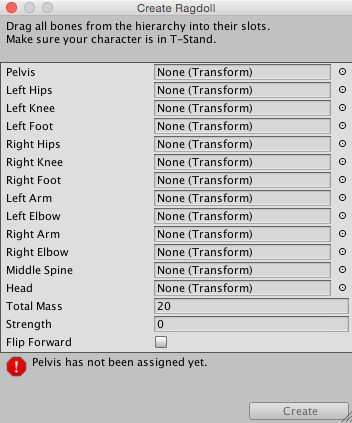
パーツをウィザードへ追加するのは簡単です。キャラクターインスタンスのそれぞれの Transform を、ウィザードの適切なプロパティの上にドラッグします。キャラクターアセットを自分で作成している場合、これは簡単な作業です。
終了したら、Create ボタンをクリックします。これで__再生モード__に入ると、ラグドールとしてモタモタ動くことを確認できます。
最後のステップは、設定ラグドールをプレハブとして保存することです。メニューバーから Assets -> Create -> Prefab を選択します。Project ビューに New Prefab と表示されていることが確認できます。この名前を “Ragdoll Prefab” に変更します。Hierarchy から、ラグドールのキャラクターインスタンスを “Ragdoll Prefab” の上にドラッグします。これでセットアップが完了しました。再利用できるラグドールキャラクターがゲーム内で好きなだけ使えるようになりました。
注意
Ragdoll ウィザードで作成されたキャラクタージョイントでは、ジョイントの Twist 軸は四肢の最大のスイング軸に対応し、ジョイントの Swing 1 軸は四肢の小さなスイング軸に対応し、ジョイントの Swing 2 軸は四肢のツイスト用に使用されます。この命名の方法は、過去の経緯によるものです。