Animation ビューの使用
Animation ビュー は、Unity 内でアニメーション化した ゲームオブジェクト の アニメーションクリップ をプレビュー、編集するために利用します。Animation ビューを開くには、Window > Animation の順に選択します。
GameObject のアニメーションを表示する
Animation ウィンドウ は、Hierarchy ウィンドウ、Project ウィンドウ、シーンビュー、Inspector ウィンドウとリンクしています。Inspector と同様に、Animation ウィンドウには、現在選択されているゲームオブジェクトやアニメーションクリップアセットのアニメーションのタイムラインとキーフレームが表示されます。Hierarchy ウィンドウまたはシーンビューを使用してゲームオブジェクトを選択するか、Project ウィンドウを使用してアニメーションクリップアセットを選択することができます。
アニメーションするプロパティの一覧
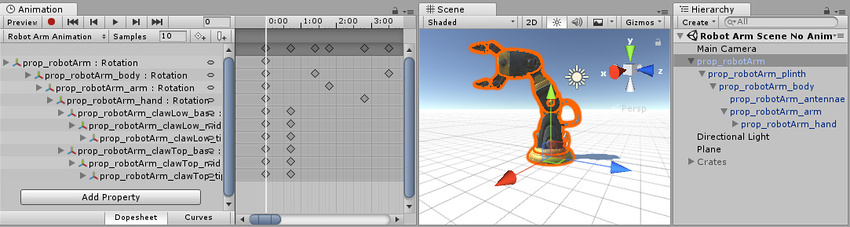
下の画像左側の Animation ビューには、現在選択されているゲームオブジェクトに使用するアニメーションが表示されています。そのアニメーションが子オブジェクトも制御する場合、子オブジェクトも表示されます。画像右側はシーンビューと Hierarchy ウィンドウです。現在選択中のゲームオブジェクトにアタッチされたアニメーションを Animation ビューが表示していることを示しています。
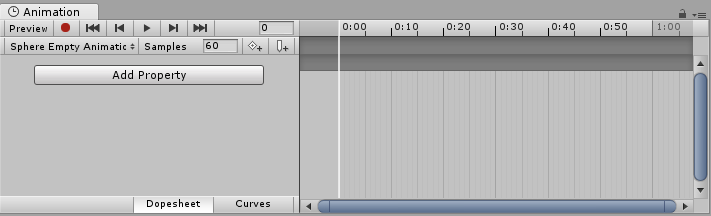
Animation ビューの左側にはアニメーション化されたプロパティのリストが表示されます。新しく作成されたクリップにはまだアニメーションが登録されておらず、リストは空です。
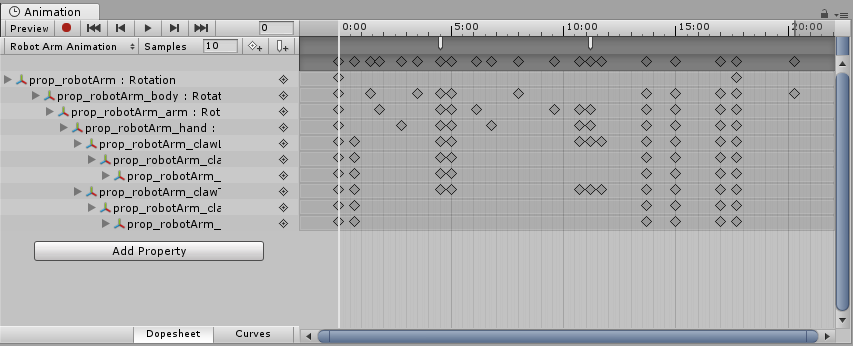
クリップ内のさまざまなプロパティをアニメーション化すると、アニメーション化されたプロパティがここに表示されます。アニメーションが複数の子オブジェクトを制御する場合、リストには各子オブジェクトのアニメーション化されたプロパティの階層化されたサブリストも追加されます。上の例では、Robot ARM ゲームオブジェクトの階層化されたさまざまな部分がすべて同じアニメーションクリップ内でアニメーション化されています。
このように 1 つのクリップ内で階層構造になったゲームオブジェクトをアニメーションにするときは、階層構造のルートのゲームオブジェクトにアニメーションを作成するよう注意してください。
各プロパティの折り畳みと展開により、記録された各キーフレームの正確な値を確認できます。再生ヘッド (白いライン) がキーフレームの間にあるとき、値のフィールドには補間された値が表示されます。フィールドは直接編集できます。再生ヘッドがキーフレーム上にあるときに値を変更すると、キーフレームの値が変更されます。再生ヘッドがキーフレームの間にある場合 (補完された値が表示されている場合)、入力した値を持つ新しいキーフレームがその位置に作成されます。
アニメーション タイムライン
Animation ビューの右側には、現在のクリップのタイムラインが表示されます。アニメーション化されている各プロパティのキーフレームがこのタイムラインに表示されます。タイムラインの表示モードは、Dope Sheet と Curves の2種類があります。モードを切り替えるには、アニメーション化されたプロパティのリストの領域で Dopesheet または Curves をクリックします。

アニメーションのタイムラインとキーフレームデータを表示する異なる2種類のモードには、それぞれの利点があります。
ドープシートシートモード
Dopesheet モードは、よりコンパクトな表示方法です。各プロパティのキーフレームシーケンスを水平方向に進む記録で個別に確認できます。複数のプロパティやオブジェクトのキーフレームのタイミングを大まかに確認できます。
詳細は、ドープシートモードの主要操作 を参照してください。
カーブモード
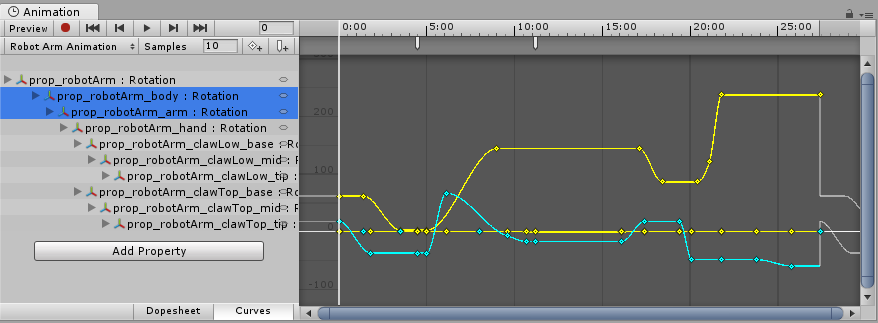
Curve モードは、拡大縮小できるグラフ上に、アニメーション化されたプロパティの値の経時的な変化を表示します。すべての選択されたプロパティが同じグラフ上に重なって表示されます。このモードは、値の確認と編集、値同士の補間方法の確認と編集にとても便利です。
選択したものを画面にフィットさせる
Curves モードをアニメーションの確認に使う場合、各プロパティがそれぞれ大幅に異なる値の範囲を持つ場合があることを理解しておく必要があります。例えば、回転しながら弾むキューブという単純なアニメーションクリップについて考えてみます。弾む時に Y 軸の位置の値は 0 から 2 の間で変化する (アニメーション中にキューブが 2 単位分上下に弾む) とします。一方、回転の値 (回転の度数) は 0 から 360 まで変化します。この 2 つのカーブを同時に見た場合、カーブの表示領域は 0 から 360 の値にフィットするようウィンドウ内でズームアウトされているため、位置の値を表すアニメーションカーブはとても見づらくなります。
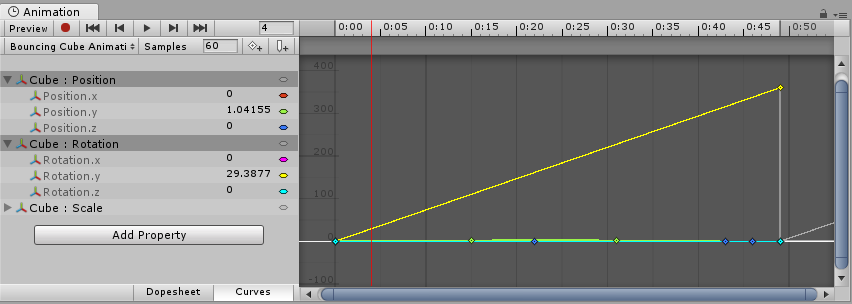
キーボードの F キーを押すと、現在選択されているキーフレームを拡大します。編集しやすいように、ウィンドウのアニメーションタイムラインの一部を素早く拡大したり元に戻したりするのに役立ちます。
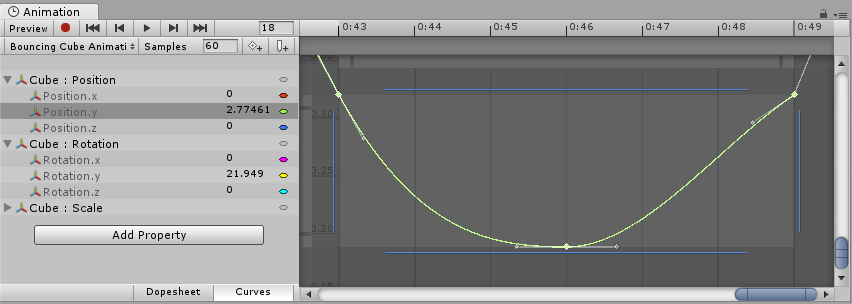
リストの個々のプロパティをクリックし、キーボードの F を押すと、自動的にその値の範囲にフィットするようビューを拡大縮小します。ビューのスクロールバーの各端のドラッグハンドルを使って、Curves ウィンドウのズームを手動で調整することも可能です。下の画像の Animation ウィンドウは、Y 軸方向に弾むアニメーションを拡大表示しています。回転を表す黄色いカーブの最初の部分はまだ見えますが、ビューの上方向に範囲外まで伸びています。
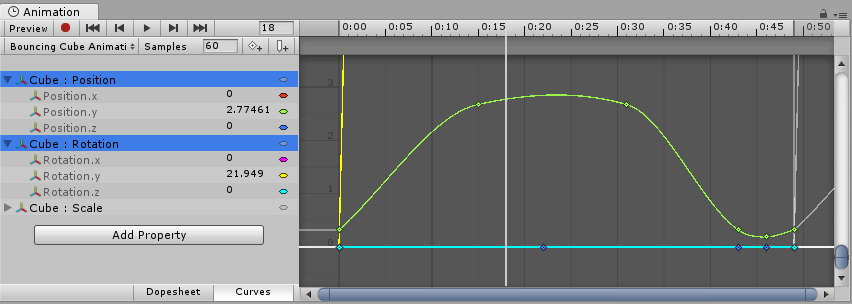
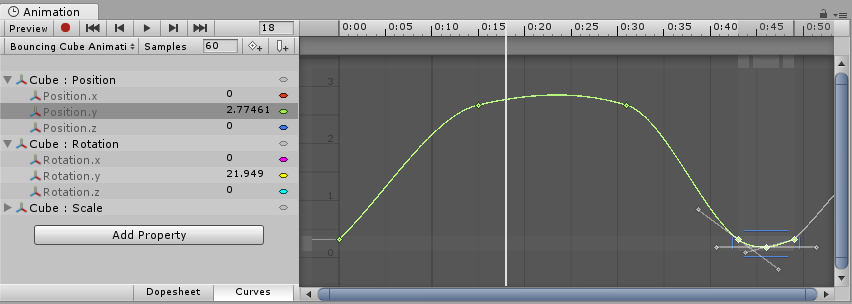
キーボードの A を押すと、選択中のフレームにかかわらず、クリップのすべてのキーフレームが表示されるようにウィンドウを合わせて拡大縮小します。これは、現在選択中のフレームをそのままにしながら、タイムライン全体を確認したいときに役立ちます。
再生コントロールとフレームナビゲーションコントロール
アニメーションクリップ の再生を制御するには、Animation ビューの左上の 再生コントロール を使用します。

左から右に向かって
- プレビューモード (on/off)。
- レコードモード (on/off)。注意レコードモードをオンにすると、プレビューモードもオンになります。
- 再生ヘッドをクリップの最初に移動。
- 再生ヘッドを前のキーフレームに移動。
- 再生ヘッドの位置からアニメーションクリップを再生します。
- 再生ヘッドを次のキーフレームに移動。
- 再生ヘッドをクリップの最後に移動。
- フレームまたは秒単位での再生ヘッドの位置。このフィールドを編集して、再生ヘッドを特定の位置に移動します。
また、以下のキーボードショートカットで再生ヘッドを制御できます。
- カンマ (,) は前フレームに移動します。
- ピリオド (.) は次のフレームに移動します。
- Alt (macOS: Option) を押したままカンマ (,) で、前のキーフレームに移動します。
- Alt (macOS: Option) を押したままピリオド (.) で、次のキーフレームに移動します。
ウィンドウのロック
Hierarchy ウィンドウやシーンビューでゲームオブジェクトを選択した際に、その選択を反映して表示が自動的に切り替えられないように、アニメーションエディターのウィンドウをロックできます。特定のゲームオブジェクトのアニメーションの確認中に、シーン内にある別のゲームオブジェクトを選択して操作したい場合に、ウィンドウのロックが役立ちます。

カーブビューの操作の詳細については、アニメーションカーブの使用 を参照してください。