Amazon アプリストアの設定
はじめに
このページでは、Unity のアプリ内課金 (IAP) システムで使用する Amazon アプリストアの設定プロセスについて説明します。Unity IAP API との通信に必要なデジタルレコードと関係の構築、Amazon の開発者用アカウントの設定、Unity IAP アプリケーションのテストと公開が含まれます。
他のプラットフォームと同様に、Amazon ストアでは仮想アイテムや管理対象のアイテムを購入できます。これらのデジタルプロダクトは、文字列識別子と、有効期間を定義する追加のタイプを使用して識別されます。有効期間には、subscription (サブスクリプション可能)、consumable (再購入可能)、non-consumable (1 度だけ購入可能) などの選択肢があります。
アプリ内課金システムのストアにまたがる実装
複数の Android IAP ストア (例えば Amazon と Google) への同時公開と Android バンドル ID の共有には、ストア間を横断してインストールするという問題があります。詳細については、Android アプリ内課金 (IAP) ストアにおける、ストア間を横断してプロダクトをインストールする場合の問題を参照してください。
Amazon アプリストア
準備
- Amazon 開発者ポータルで、Amazon の開発者用アカウントを設定します。
- Unity IAP API を実装するゲームを作成します。Unity IAP の初期化に関するガイドを参照してください。Amazon アプリストアは、アプリ内課金アイテムに制限のないアプリケーションに使用してください。
デバイスの設定
Android デバイスの場合は、Amazon アプリストアをダウンロードしてインストールします。
-
FireOS デバイスの場合、Amazon アプリストアは事前インストールされています。
ノート: FireOS デバイスをターゲットにすることに制限はありませんが、FireOS は Unity のサポート対象プラットフォームではありません。
-
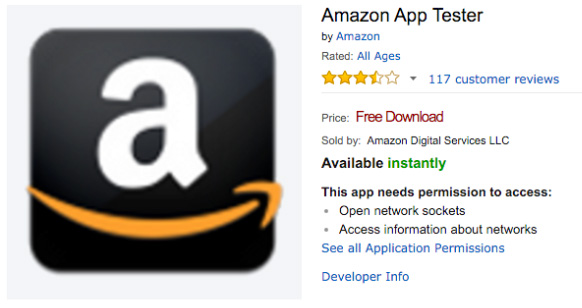
Amazon アプリストアをインストールしたら、Amazon App Tester をインストールします。
- Android SDK を設定します
- Android デバッグログをインストールして表示するために、Android SDK がインストールされていることを確認してください。関連のあるコマンドラインツールのパッケージを Android SDK のインストールページからダウンロードし、コンピューター上で開きます。
- SDK が紐づけされた Android デバイスを認識することをコマンドライン adb ツールで確認します。 例:
|[11:07:01] user@laptop:/Applications | $ adb devices
List of devices attached
00DA0807526300W5    device
Unity アプリの設定
Unity IAP を使用するための設定は数ステップで終了します。
Unity IAP プラグインをインポートします。詳細は、Unity IAP の設定 (Unity 5.3 以降) を参照してください。
-
IAP ターゲットを設定します。Android のアプリケーションはすでに設定されているはずです。Unity IAP の Window > Unity IAP > Android > Target Amazon のメニュー項目順に選択し、ターゲットストアを設定します。この設定を使用して、Google、Amazon、他の Android ストアを切り替えます。
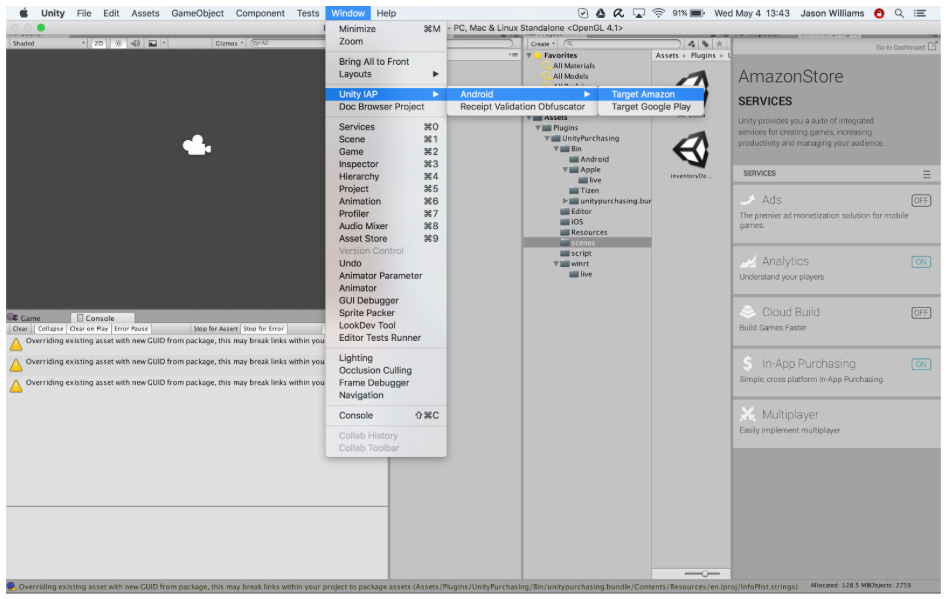
他の方法としては、API を呼び出します。
UnityPurchasingEditor.TargetAndroidStore(AndroidStore.AmazonAppStore)
Amazon アプリストアの設定
Amazon ストアを使用するために Amazon のネイティブ IAP プラグインをダウンロードする必要はありません。このプラグインが提供する機能は、すべて Unity の IAP サービスに含まれているからです。
-
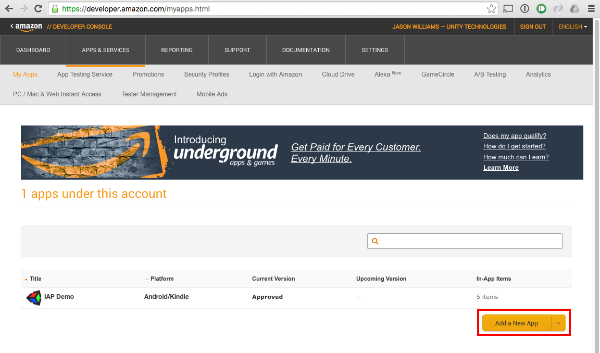
アプリを追加します。Amazon の開発者ポータルのページから、Add a New App を選択します。
-
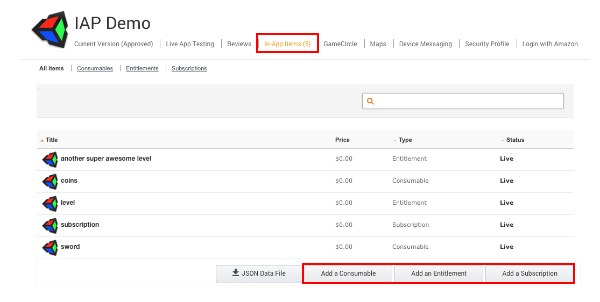
カタログを設定します。以前に作成した製品の説明を使用して、Amazon 開発者ポータルから Amazon のカタログにアイテムを追加します。アプリケーションのページを移動し、In-App Items セクション__を見つけます。Add a Consumable、Add an Entitlement、または Add a Subscription__ のボタンを使用して、カタログを設定します。