アセットパッケージのダウンロードとインポート
アセットストアから取得したアセットパッケージをインポートし、Package Manager ウィンドウを使用してプロジェクトにダウンロードできます。
注:
- このタスクは、
.unitypackage形式のアセットパッケージにのみ適用されます。アセットストアから UPM 形式のパッケージをインストールする方法については、アセットストアから UPM パッケージをインストールする を参照してください。パッケージタイプの違いについては、パッケージタイプ を参照してください。 - このタスクに従って、プロジェクトにまだないアセットパッケージをインポートします。プロジェクトにすでにあるアセットパッケージの更新については、アセットパッケージの更新 を参照してください。
必要な要件
始める前に
- アセットストアからパッケージを取得してあることを確認します。Asset Store でのパッケージの購入とダウンロード を参照してください。
- My Assets コンテキストを選択したときに、Package Manager ウィンドウの リストビュー にパッケージが表示されることを確認します。
手順
-
Package Manager ウィンドウを開き、ナビゲーションパネル から My Assets を選択します。
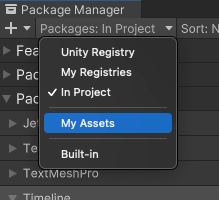
My Assets へのコンテキストの切り替え リストパネルに、ログインしている Unity ID を使用してアセットストアから取得したパッケージが表示されます。
My Assets リストに多くのアセットパッケージが表示される場合は、名前で 特定のパッケージを検索 できます。
-
パッケージのリスト からインポートしたいアセットパッケージを選択します。アセットパッケージの情報が 詳細パネル に表示されます。
これまでにアセットパッケージをこのコンピューターまたはデバイスにダウンロードしていない場合は、Download ボタンが表示されます。そうでない場合は、代わりに Import #.# to project ボタンが表示されるので、5 の手順にスキップし、パッケージをすぐにインポートすることができます。
-
詳細パネルに Download ボタンが表示されている場合は、クリックしてアセットパッケージをダウンロードします。
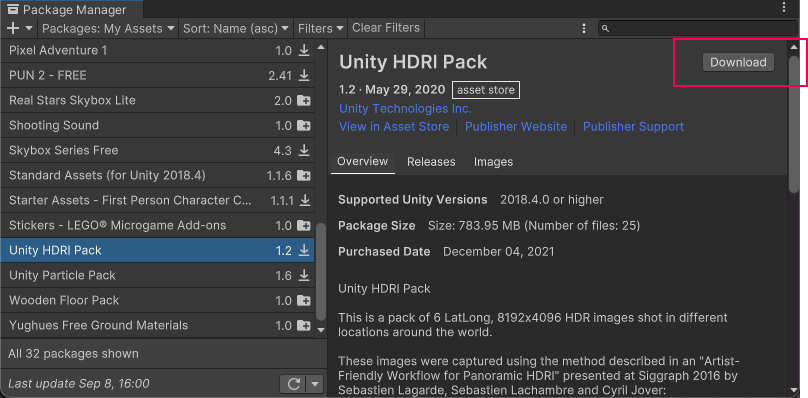
詳細パネルの角にある Download ボタン ダウンロードボタンが Download update #.#* と表示される場合、アスタリスク (*) は、パッケージキャッシュに同じバージョン番号を持つ古いバージョンのパッケージがあることを意味します。パブリッシャーはその後バージョン番号を変更せずにパッケージの更新バージョンを公開しています。そのダウンロードボタンをクリックして、パッケージの最新バージョンを取得してください。
パッケージがコンピューターにダウンロードされる間、プログレスバーが表示されます。クリックした Download ボタンの代わりに、Pause ボタンと Cancel ボタンが表示されます。
ダウンロードの進行状況と、進行を制御するボタン これらのボタンで、ダウンロードの進行状況を制御することができます。
- Pause ボタンをクリックすると、ダウンロードが一時停止します。Play ボタンをクリックして続行することができます。
- Cancel ボタンをクリックすると、ダウンロードが完全に停止します。
ダウンロードが終了すると、Package Manager により Download がアクション Import #.# to project と Re-download #.# を含むメニューに置き換えられます。
-
選択したアセットパッケージをインポートするには Import #.# to project ボタンをクリックします。
アセットパッケージが完全なプロジェクトである場合、確認ダイアログが表示されます。アセットストアから完全なプロジェクトをインポートする を参照してください。
その他すべてのアセットパッケージについては、すべての項目が選択済みでインポートの準備ができている、インポートウィンドウが表示されます。
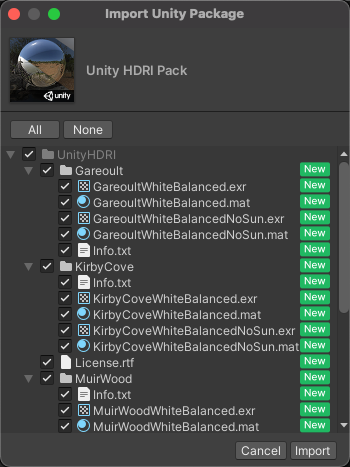
Import ウィンドウ -
インポートしない項目を選択解除し、Import をクリックします。
Package Manager は、インポートしたパッケージのコンテンツを、
Assetsフォルダーに格納します。これにより、Project ウィンドウからアクセスできるようになります。
インポート操作が完了すると、インポートされたパッケージは My Assets リストに表示されたままになりますが、In Project リストにも表示されます。パッケージの更新が可能な場合は常に、同じリストと、In Project の下にネストされている Updates リストに表示されます。
ヒント:複数選択機能を使用すると、1 クリックで複数のパッケージをダウンロードできます。詳細については、複数のパッケージに対するアクションの実行 を参照してください。
インポートしたアセットの表示
アセットパッケージまたはアセットパッケージのアセットのサブセットをインポートすると、インポートしたアセットのリストが表示されます。
インポートしたアセットを表示するには、以下の手順に従います。
- ナビゲーションパネル で My Assets を選択します。
- リストパネル でパッケージを選択します。
- 詳細パネル で Imported Assets タブを選択します。
Asset Store から完全なプロジェクトをインポートする
完全なプロジェクトには、アセットとプロジェクト設定が含まれています。完全なプロジェクトをインポートする手順は、プロジェクト設定のための追加ステップを除いて、他のアセットパッケージと同様です。
完全なプロジェクトのプロジェクト設定が、自分のプロジェクトの設定と競合する場合があります。そのため、アセットストアから完全なプロジェクトをインポートする際に、Package Manager にダイアログが表示されます。
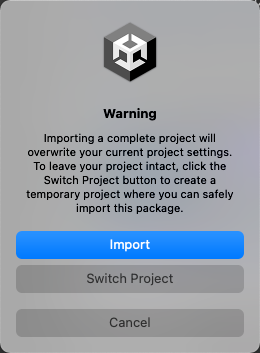
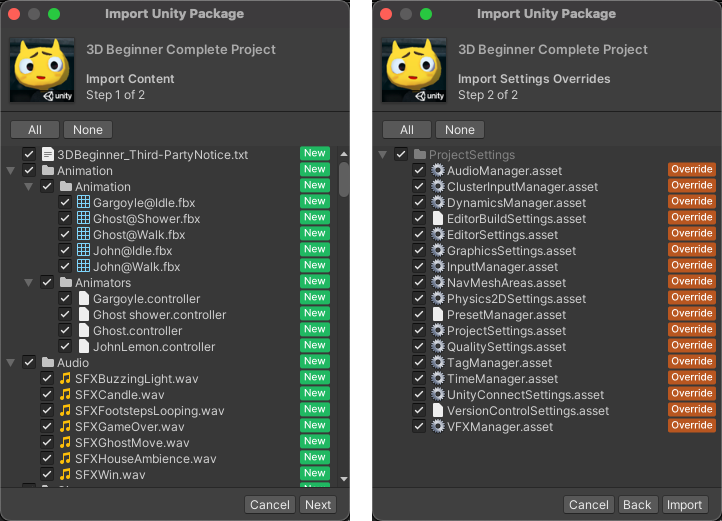
パッケージのアセットをプロジェクトに追加することが確実な場合は、Import を選択します。下図のような Import Unity Package ウィンドウが表示されます。インポートしないアセットコンテンツを選択解除し、Next をクリックします。ウィンドウの 2 番目のステップで、パッケージのプロジェクト設定がリストされます。プロジェクトにこれらのプロジェクト設定がある場合、Package Manager はそれらを Override フラグで識別します。これらの設定は、選択解除しない限り、パッケージのプロジェクト設定で上書きされます。インポートしないプロジェクト設定を選択解除し、Import をクリックします。
パッケージのアセットやプロジェクト設定を安全な環境で調べたい場合は、Switch Project を選択します。Switch Project を選択すると、そのパッケージのアセットとプロジェクト設定のみを含む、新しい一時的なプロジェクトが作成されます。この一時的なプロジェクトを調べた後、保存せずに終了することができます。メインプロジェクトでそのパッケージを引き続き使用したい場合は、メインプロジェクトに戻り、そのパッケージを再度インポートします。表示される警告ダイアログで、Import を選択します。